
Win8.1怎么看Wifi密码 Win8.1查看wifi密码方法
番茄系统家园 · 2022-03-14 12:20:05
最近一亲朋好友来小编家玩,亲友想通过智能手机连接家里的无线网络,于是询问笔者Wifi密码,但是小编一时想不起来此前创建的Wifi密码,结果只能通过电脑查看Wifi密码了。小编使用的是笔记本,安装的是最新的Win8.1系统,那么Win8.1怎么看Wifi密码?小编发现了两种方法,下面分享给大家。

一、如果使用的是笔记本,并连接的是Wifi网络的话,那么无需进入无线路由器,直接在无线网络属性中,就可以查看,具体方法如下:
1、在Win8.1桌面右下角的无线网络图标上,点击鼠标右键,然后选择“打开网络和共享中心”,如下图所示:

打开网络和共享中心
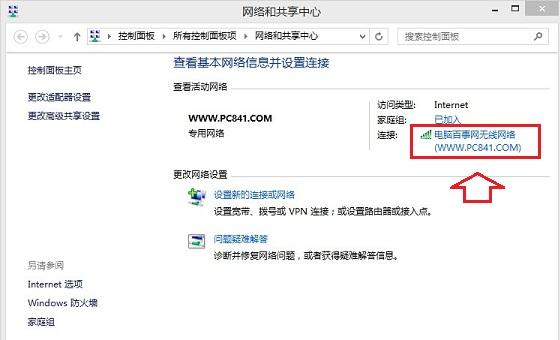
2、进入网络和共享中心后,点击已经连接的Wifi网络名称,如下图所示:
3、接下来会打开无线网络属性界面,这里我们点击进入“无线网络属性”,如下图所示:
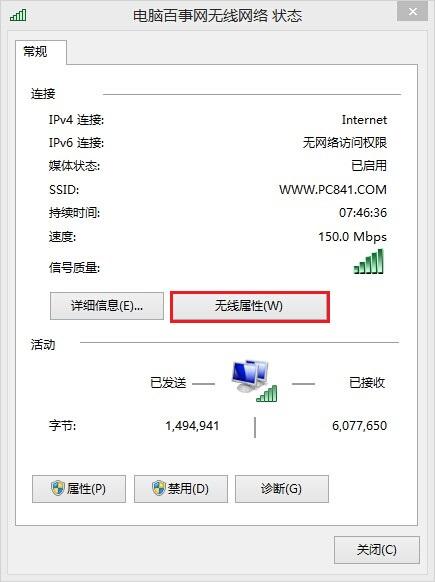
查看无线网络属性
4、最后我们在无线网络属性界面,切换到“安全”选项卡,然后勾选上“显示字符”,上面就可以看到Wifi密码了,如下图所示:
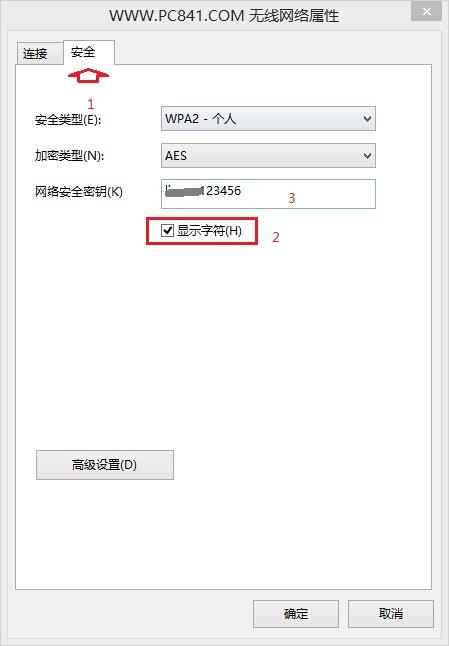
Win8.1查看wifi密码方法
猜你喜欢
最新应用







热门应用













