
Windows如何安装Mac任务栏 Windows增加Mac任务栏教程
番茄系统家园 · 2022-08-23 01:15:07
Windows如何安装Mac任务栏?我相信用过mac电脑的同学一定对他那漂亮的界面十分深刻,今天百事网小编教给大家的就是如何在windows上安装一个mac那样漂亮的任务栏。
1.首先下载mac任务栏工具(我会在文末提供下载)
2.解压以后先点击这个注册机对软件进行注册
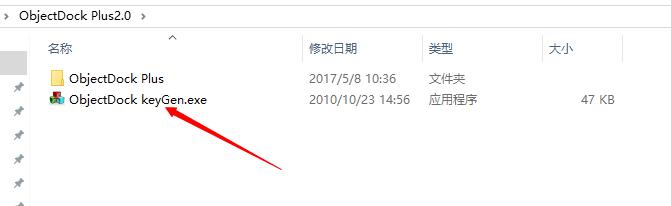
3.打开以后,按照图中所示点击注册
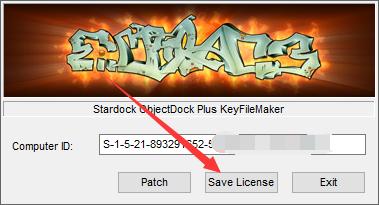
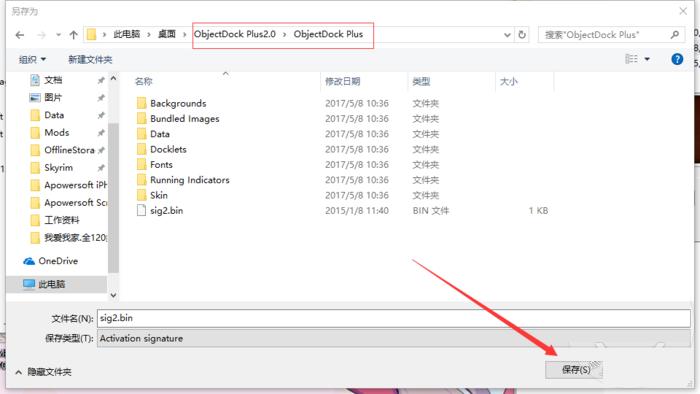
4.打开以后会出现一个文件目录选择框 我们选择刚刚解压的这个主目录 然后选择保存 还是如图所示 (保存在红框所选的文件夹目录位置)
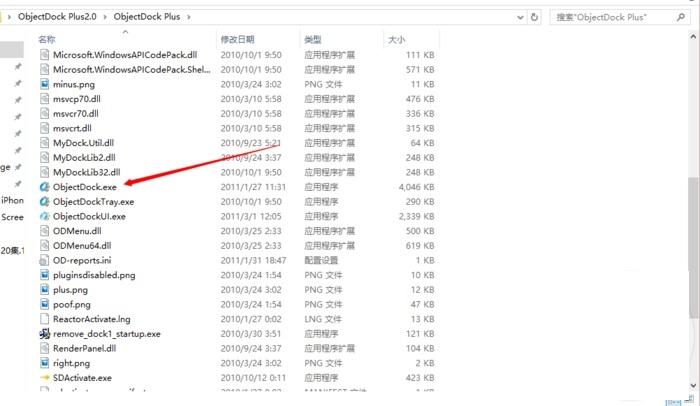
5.然后我们打开软件的主目录 点击主程序
6.这时候mac的任务栏就出现在我们电脑下方了 软件会自动把我们桌面上的图标添加到mac上作为快捷启动程序 当然,我们也可以自行添加

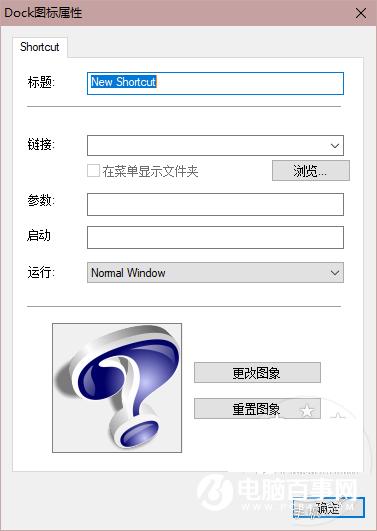
7.右键点击任务栏 选择添加 快捷方式 空白的快捷方式 然后点击浏览,在选择框中添加你想要加进去的程序即可
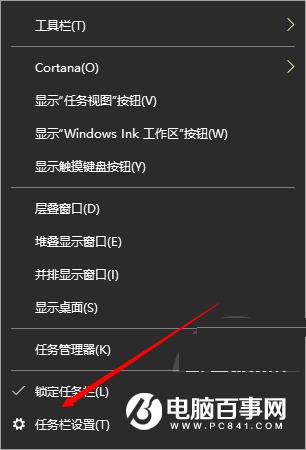
8.有了这个任务栏以后 我们还需要把Windows原生自带的任务栏给隐藏掉,怎么隐藏呢?很简单,右键点击任务栏,选择任务栏设置
猜你喜欢
最新应用







热门应用













