
厉害了Word哥!Word秒变计算器方法
番茄系统家园 · 2022-08-08 01:41:15
在大家的印象中,数据计算是Excel的专利,其实在Word中同样能用函数进行表格数据的计算。
这是一个体育测试成绩表,要计算每个人的均分和总分。
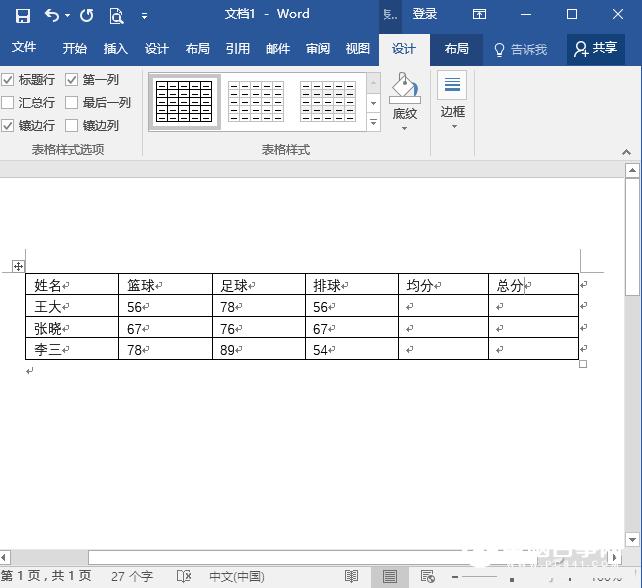
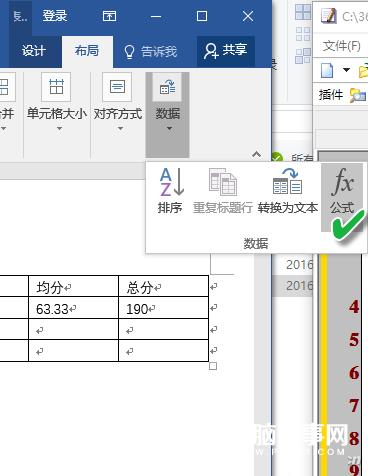
将光标置于总分一列下第一人的单元格中,选择“表格工具”下的“布局→公式”项。
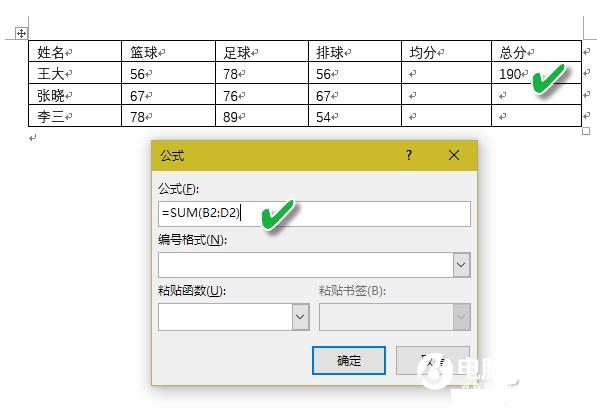
在公式一栏中输入“=SUM(B2:D2)”公式,确定之后即可计算出第一个人的总分。
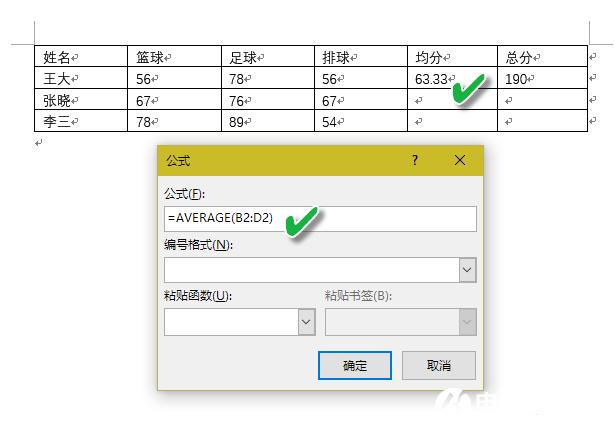
同理,将光标置于第一个人的“均分”单元格中,输入公式“=AVERAGE(B2:D2)”,确定即可计算出第一个人的均分。
其他每个人的成绩均按此方法计算即可。
除此此外,我们还可以用“=SUM(LEFT)”函数计算光标左侧的数据之和,=SUM(RIGHT)函数计算右边数据,=SUM(ABOVE)函数计算上方数据,=SUM(BELOW)函数计算下方数据。
免责声明: 凡标注转载/编译字样内容并非本站原创,转载目的在于传递更多信息,并不代表本网赞同其观点和对其真实性负责。如果你觉得本文好,欢迎推荐给朋友阅读;本文链接: https://m.nndssk.com/dnbk/312608YdRLg8.html。猜你喜欢
最新应用







热门应用













