
Excel照相机功能怎么用 Excel照相机功能方法
番茄系统家园 · 2022-08-02 09:45:37
在Excel表格中复制粘贴数据是常有的事,但若想源数据和复制出的新数据始终联动,保证一致性和完整,是不是就要涉及代码了?错了,那是你还不知道隐藏在后台的“照相机”功能,让数据复制如此So easy!
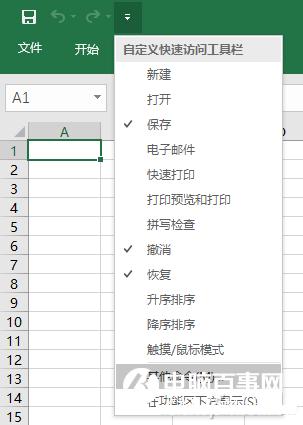
这里以Excel 2016为例,点击左上方“自定义快速访问工具栏”下拉按钮,从下拉菜单中选择“其他命令”。
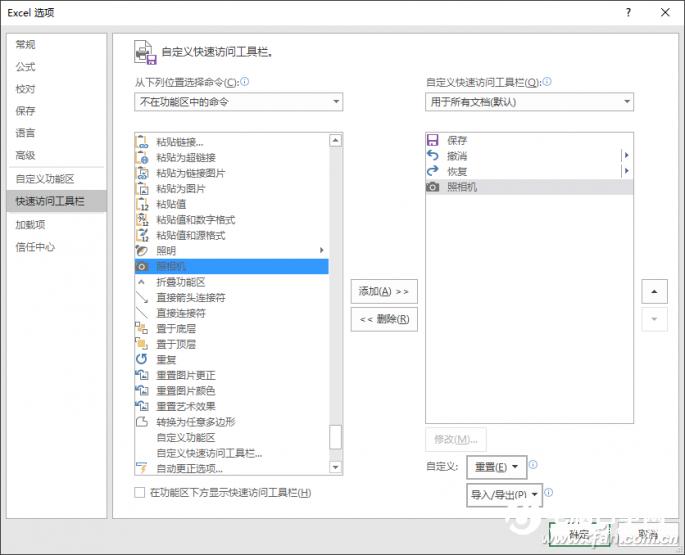
在打开的选项对话框中,左侧选中“快速访问工具栏”,中间列表中找到并选中“照相机”,然后点击“添加”将其添加到右侧列表中。
确定后即可在顶端快速访问工具栏中看到照相机图标了。使用的时间很简单,选中想要拍下快照的数据区域,然后点击一下上方的照相机图标就可以了复制了。
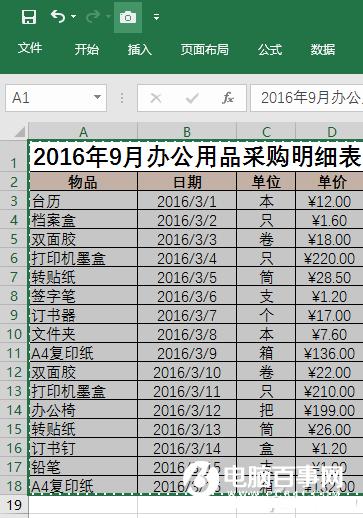
接下来在工作表其他任意位置点击鼠标,即可粘贴复制的数据啦。
免责声明: 凡标注转载/编译字样内容并非本站原创,转载目的在于传递更多信息,并不代表本网赞同其观点和对其真实性负责。如果你觉得本文好,欢迎推荐给朋友阅读;本文链接: https://m.nndssk.com/dnbk/3125899ebBcZ.html。猜你喜欢
最新应用







热门应用













