
办公鸡汤:PPT滚动文本框
番茄系统家园 · 2022-08-02 09:25:14
制作PPT的时候难免会遇到这样的情况,文字太多一个幻灯片放不下,如果分割成两个甚至更多的幻灯片,又会破坏内容的完整性。这种情况下,滚动文本框就可以大显身手了。
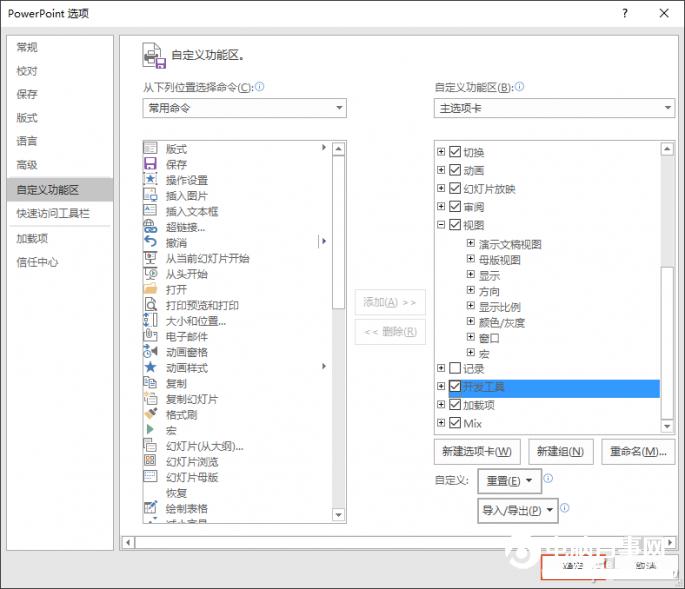
使用PowerPoint 2016的朋友,如果没有显示“开发工具”选项卡,请先点击“文件→选项”打开选项对话框,点选左侧“自定义功能区”,再在右侧选中“开发工具”,确定即可。
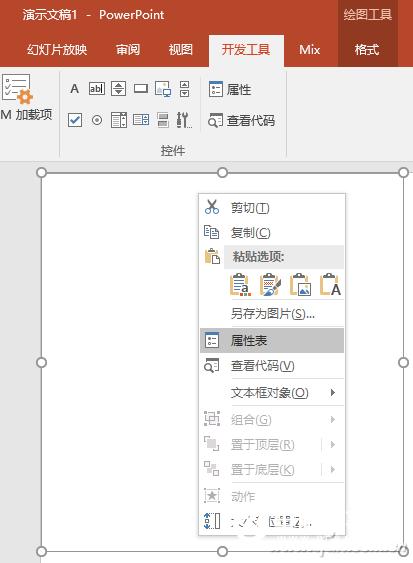
接下来切换到“开发工具”选项卡,点击工具栏上的文本框ActivX控件按钮(带ab符号的图标),然后在幻灯片上画出一个文本框控件。右击控件框,从右键菜单中选择“属性表”。
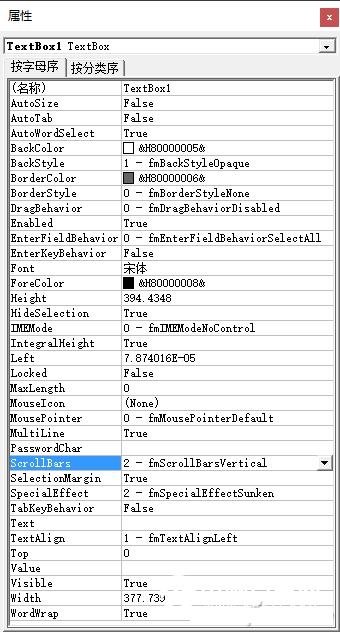
在打开的属性表窗口,将MultiLine设置为“True”表示文字可以自动回行,将ScrollBars设置为“2-fmScrollBarsVertical”表示启动滚动条。关闭属性窗口,一个带滚动条属性的文本框就设置完成啦。
猜你喜欢
最新应用







热门应用













