
Word怎么插入汉字的偏旁部首 Word插入汉字的偏旁部首教程
番茄系统家园 · 2022-10-10 03:21:56
Word怎么插入汉字的偏旁部首?在编辑Word文档时,我们有时候需要在文档中输入汉字的偏旁或者部首,很多朋友不知道怎么输入,现在百事网小编就和大家分享Word文档中如何输入汉字的偏旁部首。
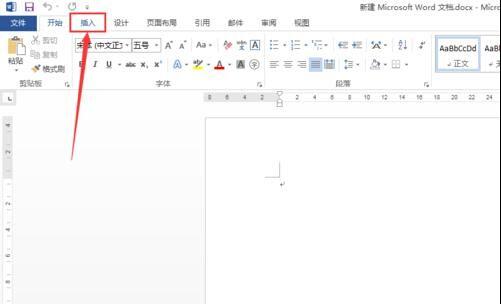
1、打开Word文档,然后点击顶部功能区中的“插入”选项卡。
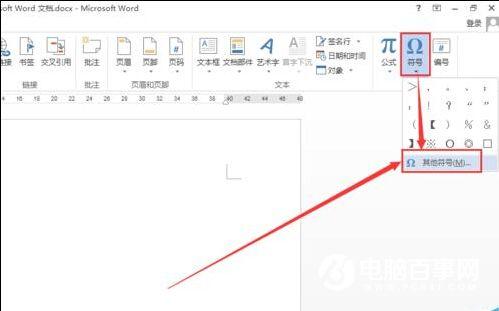
2、点击插入选项卡中的“符号”,然后选择“其他符号”。
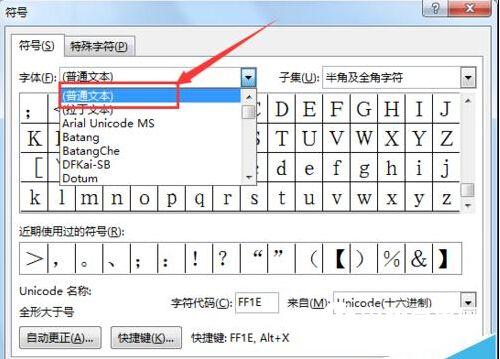
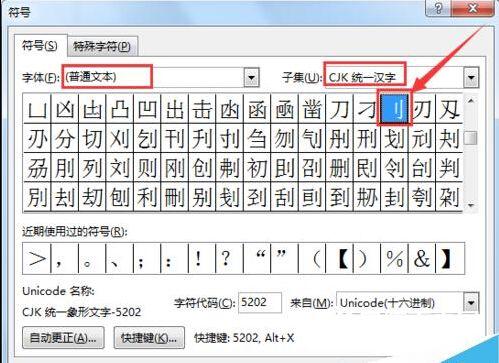
3、打开插入符号窗口后,首先从字体列表中选择“普通文本”。
4、接下来从子集列表中选择“CJK统一汉字”选项。
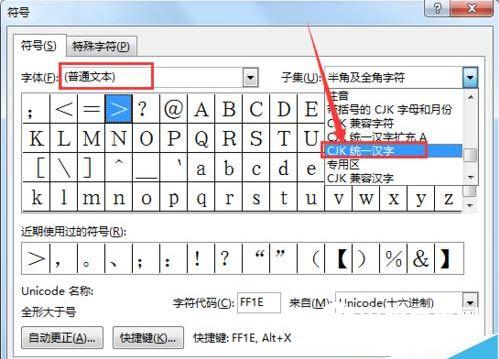
5、接下来就从符号列表中找到你要插入的偏旁,然后点击“插入”。
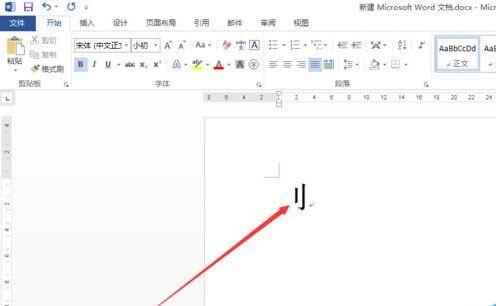
6、回到Word编辑页面就可以看到插入的偏旁部首了。
注意事项:
偏旁以及该偏旁的汉字都在一起,可以帮助我们更快找到该偏旁。
免责声明: 凡标注转载/编译字样内容并非本站原创,转载目的在于传递更多信息,并不代表本网赞同其观点和对其真实性负责。如果你觉得本文好,欢迎推荐给朋友阅读;本文链接: https://m.nndssk.com/dnbk/312411vqlEtd.html。猜你喜欢
最新应用







热门应用













