
QQ群作业怎么用?QQ群作业功能使用方法
番茄系统家园 · 2022-04-15 00:48:18
QQ群作业怎么用?为了方便和孩子们的家长进行沟通很多老师会建立家长的QQ群,最近QQ推出了一个新功能在QQ群中可以进行布置作业了,这个功能的推出可以帮助不知道作业的孩子找到自己需要完成的作业,也可以让家长监督孩子们是否完成了作业,下面百事网小编就为大家介绍一下qq群作业功能使用方法
1.首先,将QQ升级到最新版本打开QQ聊天窗口,点击右上方的【设置】

2.在打开的窗口中,拉到最下面,找到【聊天面板】,选择【作业】

3.这样你在聊天面板中就可以看到【作业】了
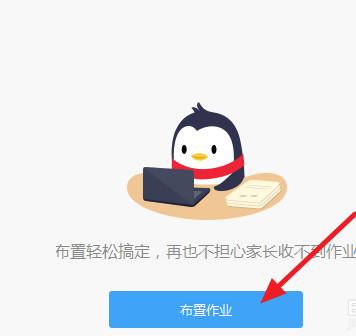
4.点击【作业】,再点击【布置作业】
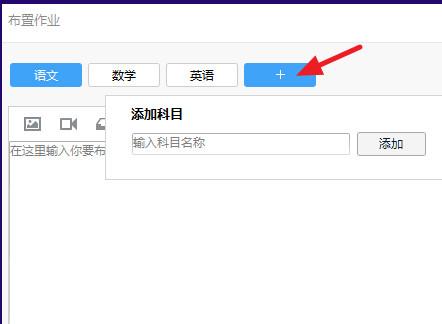
5.先选择科目,默认的有语文、数学和英语,如果需要其他科目,点击后面的【+】添加科目
6.再输入作业的内容
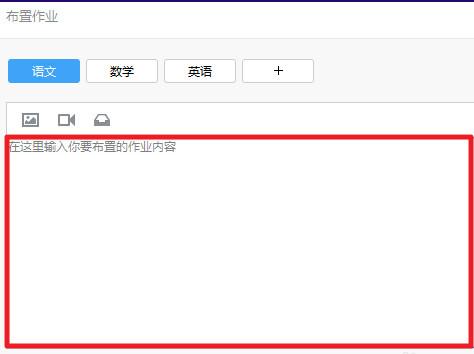
7.还可以添加图片、文件、视频等,更加方便布置作业,最后点击【布置】
在聊天窗口就可以看到作业了,点击【查看】

8.可以看到家长是否已经查阅了作业内容

猜你喜欢
最新应用







热门应用













