
DG分区工具怎么用 U极速DG分区工具一键分区教程
番茄系统家园 · 2022-08-04 07:20:38
在装系统的时候,我们经常需要对硬盘分区,将磁盘分区有助于将文件数据细分,可以更方便管理,并且可以保证重装系统的时候其他分区的文件数据不会丢失。说到分区工具大家应该马上想到的就是DG分区工具,在很多启动U盘工具中都可以找到这款工具,比如小编用U极速制作的启动U盘中,就可以看到这款工具。下面,电脑百事网小编跟小伙伴介绍DG分区工具怎么用。
DG分区工具怎么用 U极速DG分区工具一键分区教程
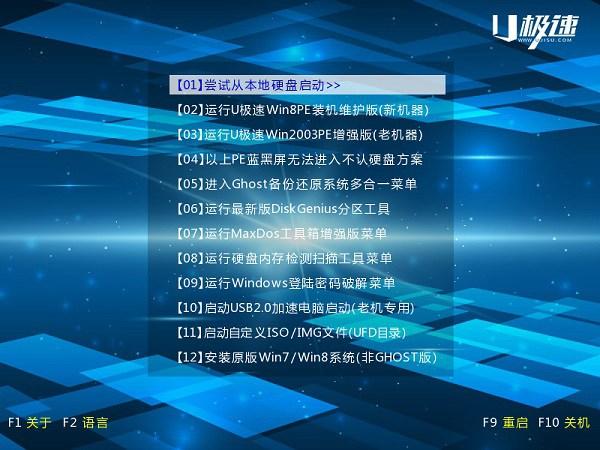
1、首先将准备好的U盘制作成U极速U盘启动盘连接上电脑,然后重启电脑或者开启电脑,当显示器中出现机型品牌LOGO标志的时候按下U盘启动快捷键进入到启动项选择窗口,选择U盘启动后进入到U极速启动主菜单中,如下图所示:
相关教程:【 u盘启动怎么制作 u极速一键制作U盘启动图文教程】
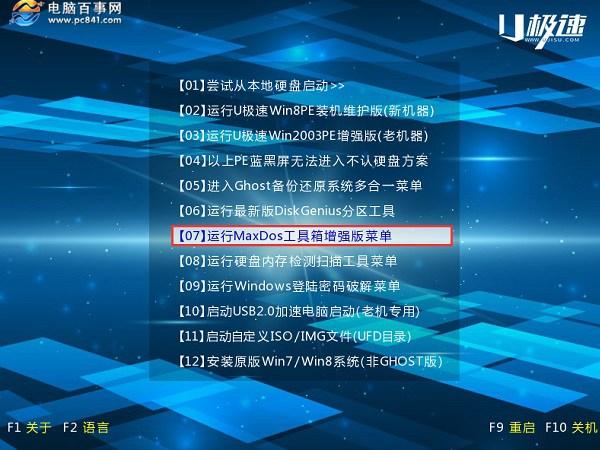
2、利用键盘上的上下方向键选择【07】运行MaxDos工具箱增强版菜单,按下回车键确认,如下图所示:
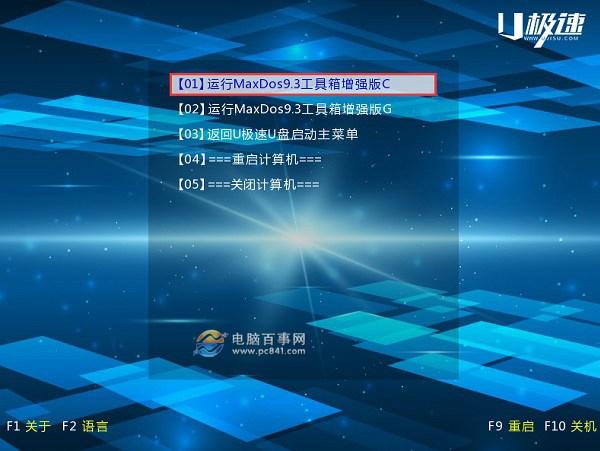
3、然后选择【01】运行MaxDos9.3工具箱增强版C,按下回车键确认,如下图所示:
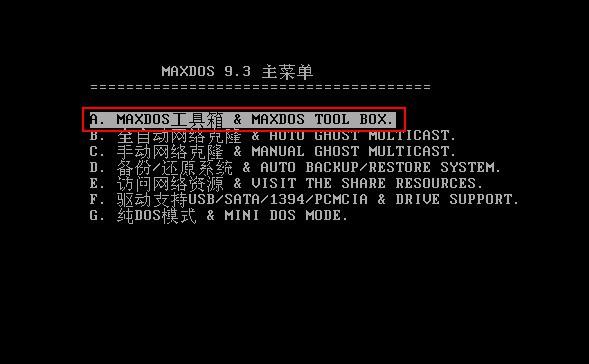
4、在MAXDOS9.3主菜单中选择“A.MAXDOS工具箱”,按下回车键确认,如下图所示:
猜你喜欢
最新应用







热门应用













