
如何设置谷歌浏览器主页 Google浏览器主页设置教程
番茄系统家园 · 2022-08-12 08:15:04
据有关机构统计,在世界范围内谷歌浏览器目前已经超过火狐(Firefox)浏览器,成为仅次于IE浏览器的第二大主流浏览器。在国内随着谷歌浏览器高速度,安全和清爽的特点为更多的人知道,越来越多的小伙伴开始使用谷歌浏览器,确实就小编来说,自己一直使用的就是谷歌浏览器,小编的理解是谷歌浏览器中突出内容,删除不必要的功能和插件是其设计理念。先不说谷歌浏览器有很多丰富插件和同步高级功能,对于很多小白朋友,第一次解除谷歌浏览器可能还不知如何设置谷歌浏览器主页,这里小编详细介绍下谷歌浏览器主页设置教程

1、当然第一步是下载安装谷歌浏览器,直接百度输入谷歌浏览器,即可下载安装,直接安装即可
2、安装完毕后,我们打开google浏览器,谷歌浏览器展现在我们眼前
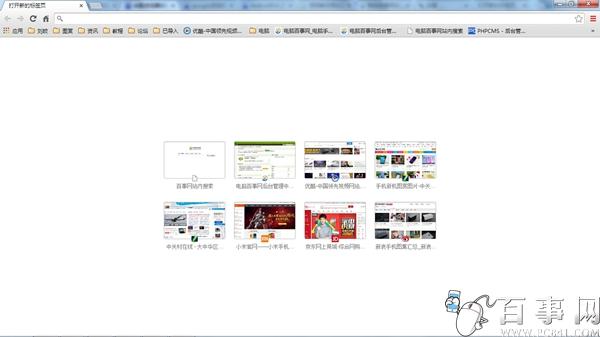
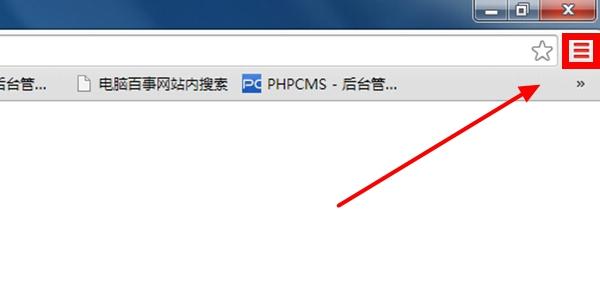
3、谷歌浏览器整体感觉清爽简洁,我们点击点右上角的设置图标
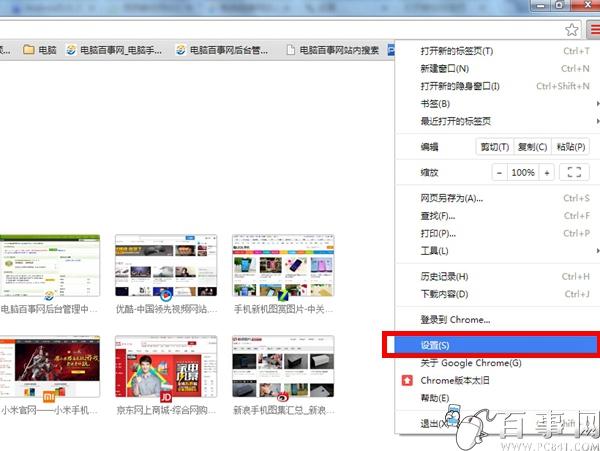
4、打开菜单中的设置
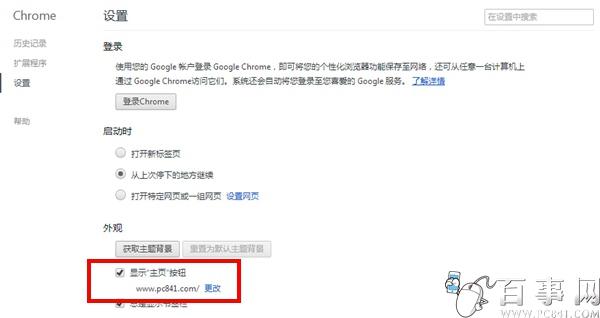
5、谷歌浏览器的设置菜单初看起来比较复杂,但是相比其他的浏览器还是比较简洁的,我们找到外观一项,我们看到里面有显示主页按钮,把这个勾选上
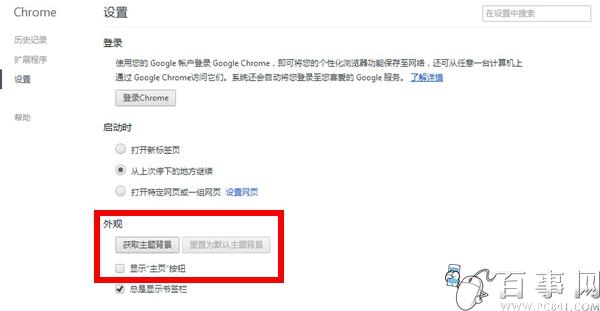
6、勾选上显示主页按钮之后,下面会出现一行小字:打开新的标签页,我们点击后面的更改,就是设置我们点击主页按钮时浏览器给我们展示什么页面。
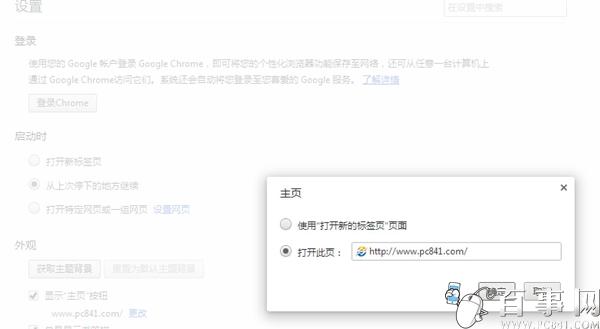
7、在弹出的页面,我们勾选下面一栏:打开此页,然后在后面输入你想要设为主页的网址,比如小编输入:www.pc841.com,点击确定
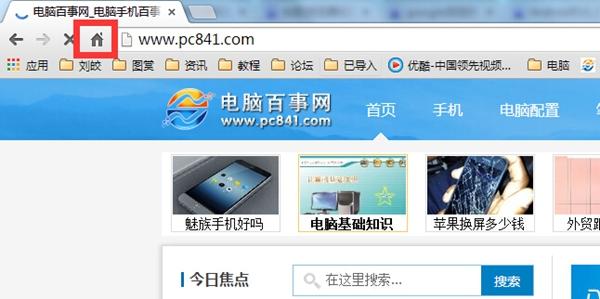
8.设置完成后,我们点击顶部主页按钮时,变可打开百事网www.pc841.com,当然如果我们想要因此浏览器上的主页按钮在外观那里取消勾选即可。
谷歌浏览器主页设置的方法就到这里,当然谷歌浏览器最强大的和最后欢迎的还是其丰富的扩展性,你可以前往谷歌应用商店下载丰富的第三方开发的插件,古国你感兴趣可以去看看。
免责声明: 凡标注转载/编译字样内容并非本站原创,转载目的在于传递更多信息,并不代表本网赞同其观点和对其真实性负责。如果你觉得本文好,欢迎推荐给朋友阅读;本文链接: https://m.nndssk.com/dnbk/312031LkaIkS.html。



















