
Mac系统休眠恢复时WiFi断开不重连怎么办
番茄系统家园 · 2022-06-16 06:09:08
很多用户在使用Mac OS系统的过程中,发现当MacBook从休眠状态恢复时,会出现WiFi自动断开不重连的问题,关机重启又十分麻烦。如果不巧此时正在下载文件,则更加让人抓狂。其实,要解决这个问题只需简单几步。具体步骤如下:
一、 删除所有备选连接
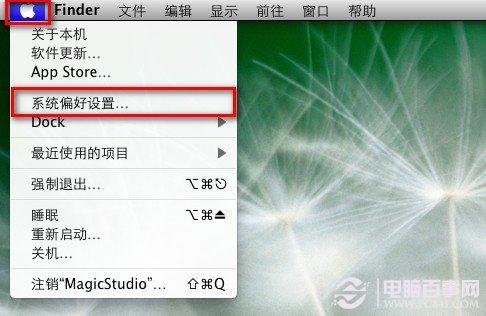
1、打开系统偏好设置,选择“网络”,如下图
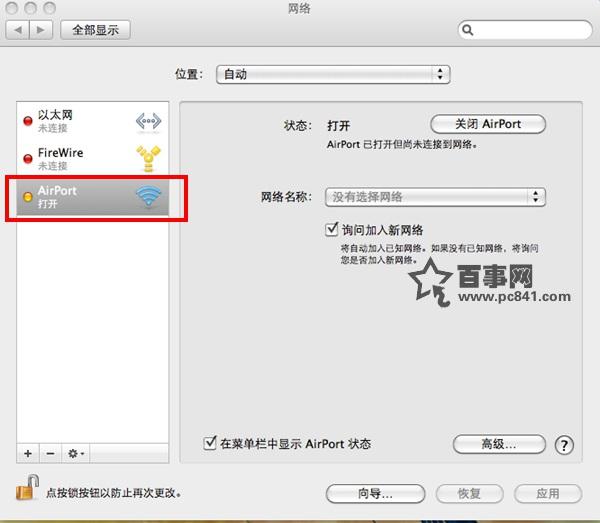
2、选择Airport Wifi的设置,点击高级,如下图
3、点击“WiFi”进行设置(如下图)
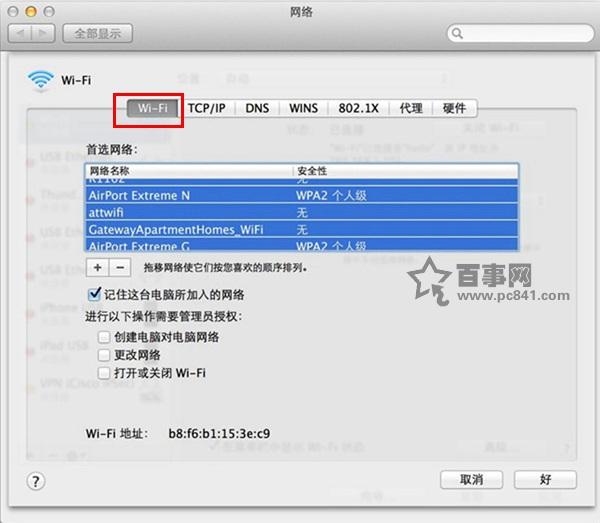
4、点击“首选网络”,按Command-A全选,然后点击“delete”删除所有的备选连接
5、点击“好”,关闭窗口
二、增加一个“位置”
1、选择“位置”——“编辑位置”,如下图

2、新增加一个位置(任意输入位置名称,比如:我的Mac)
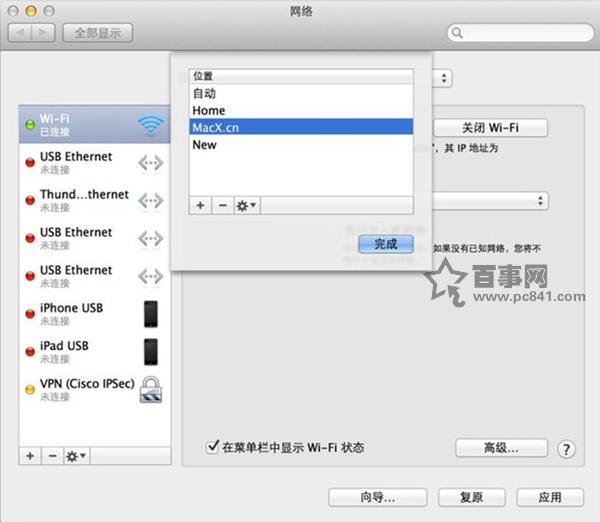
3、点击“完成”——“应用”。
完成上述操作之后,这个问题就解决了!
免责声明: 凡标注转载/编译字样内容并非本站原创,转载目的在于传递更多信息,并不代表本网赞同其观点和对其真实性负责。如果你觉得本文好,欢迎推荐给朋友阅读;本文链接: https://m.nndssk.com/dnbk/311695i3siLZ.html。猜你喜欢
最新应用







热门应用













