
wps表格怎么筛选数据 wps表格筛选数据教程
番茄系统家园 · 2022-06-23 02:39:23
在wps中我们经常要进行数据处理,数据筛选是我们处理大量数据的最快捷的方法,相信大家也经常使用。下面小编就为大家介绍一下wps表格怎么筛选数据
1、选择“开始”选项,单击“自动筛选”,选择需要处理的数据。

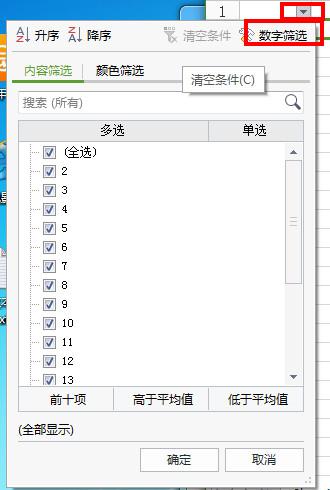
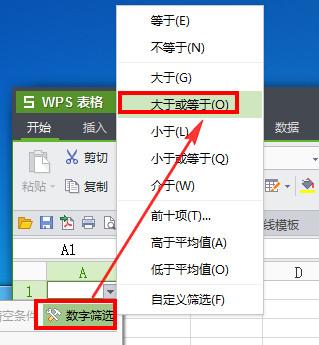
2、单击“筛选按钮”,选择“数字筛选”,下拉菜单中选择需要筛选的选项。
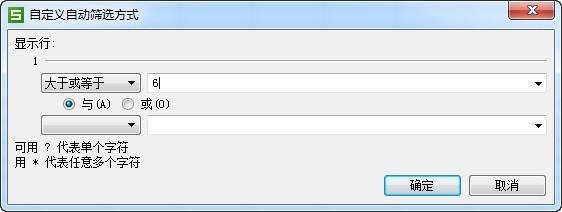
3、填入筛选内容,本例为筛选A1列“大于等于6的数字”单击确认
4、结果如下图。
猜你喜欢
最新应用







热门应用













