
Mac怎么设置DNS Mac修改DNS图文教程
番茄系统家园 · 2022-10-20 01:10:04
对于Windws电脑设置DNS相信很多朋友都不会陌生,但对于运行Mac系统的苹果电脑,想必大家都缺乏了解。那么Mac怎么设置DNS地址呢?下面百事网小编针对苹果MAC系统电脑,详细介绍下Mac修改DNS图文教程,需要了解的朋友,快来学习一下吧。

一、首先进入Mac系统桌面,然后点击最左上角的苹果图标,在下拉菜单中选择【系统偏好设置】进入设置,如下图所示。

系统偏好设置
二、然后我们再单击【网络】图标进入网络设置,如下示意图所示。
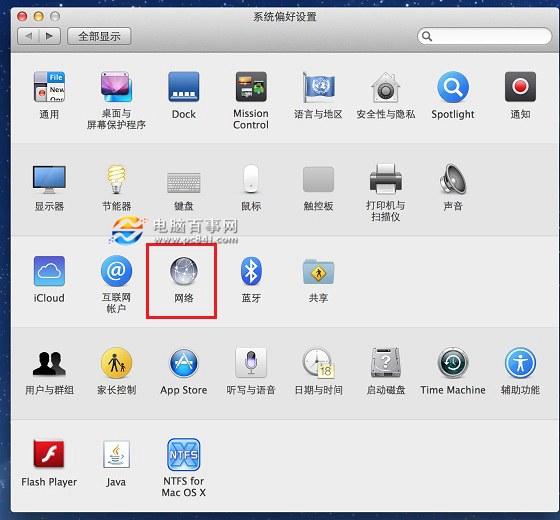
网络设置
三、接下来,我们从列表中选择相应的网络连接服务,然后单击【高级】选项,操作如下示意图。
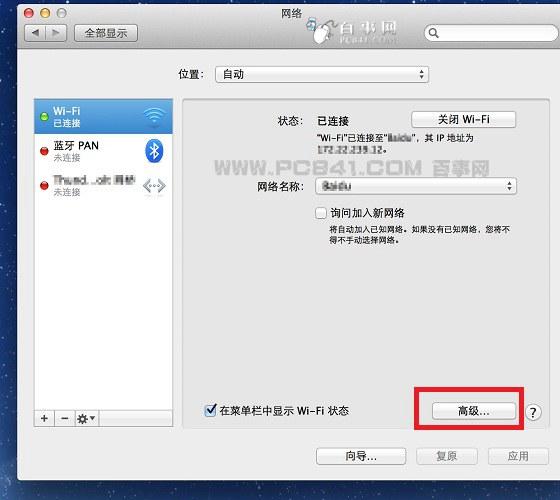
高级设置
四、最后我们再点击DNS的选项卡,然后点击左下角【+】图标,然后就可以手动添加自己需要的DNS地址了,比如可以将百度公共DNS地址【180.76.76.76】和114DNS地址【114.114.114.114】添加进去,完成后点击【好】,就可以完成Mac DNS地址修改设置了。
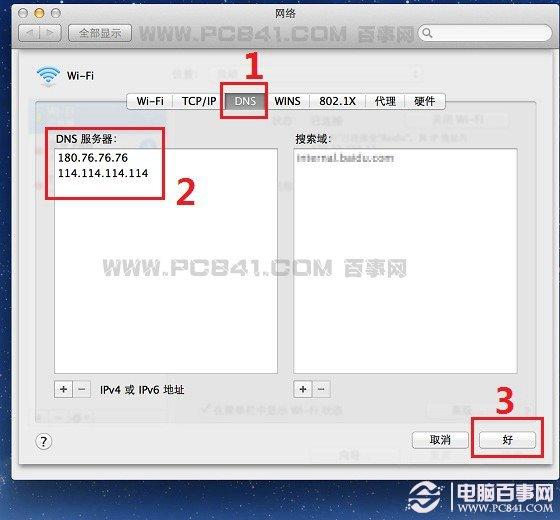
Mac设置完DNS后,返回到上一级,再单击【应用】,就可以保存以上设置,支持MAC设置DNS就全部完成了。
Mac修改dns完成后,我们可以在浏览器中,打开百事网:WwW.PC841.Com,看看是否能够正常浏览网页,如果没问题,说明dns设置好了。
相关推荐:如何查询DNS服务器地址?dns查询方法
免责声明: 凡标注转载/编译字样内容并非本站原创,转载目的在于传递更多信息,并不代表本网赞同其观点和对其真实性负责。如果你觉得本文好,欢迎推荐给朋友阅读;本文链接: https://m.nndssk.com/dnbk/311639JccXyh.html。猜你喜欢
最新应用







热门应用













