
Win7如何连接局域网打印机?搜索不到网络打印机怎么办?
番茄系统家园 · 2022-06-22 05:46:21
在连接网络打印机时发现搜索不到网络打印机,或是在网络列表搜索不到局域网其他的电脑,但局域网其他电脑显示及连接打印机正常。这应该怎么办呢?小编下面就给出具体的解决方案。
具体方法:
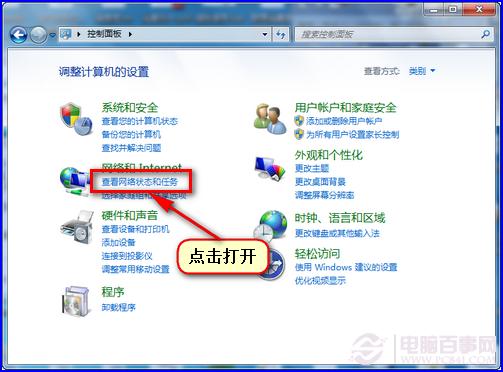
第一步、 依次打开控制面板—网络和共享中心 ,选择“类别”查看方式。
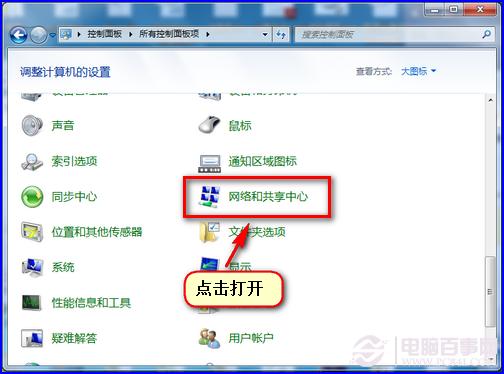
第二步、选择“图标”查看方式。
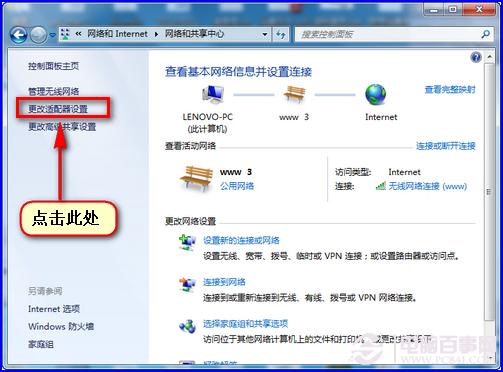
第三步、 点击左侧“更改适配器设置”;
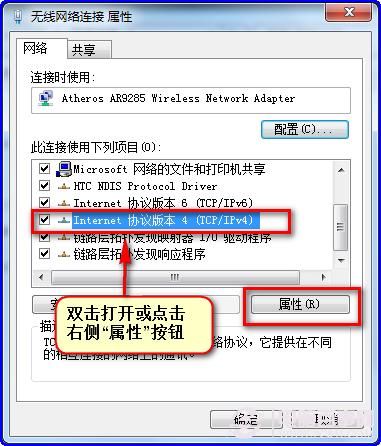
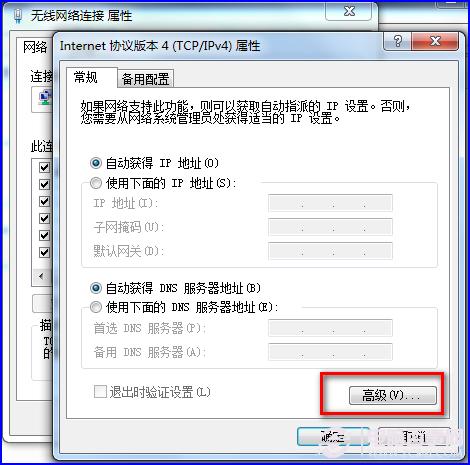
第四步、 在“无线网络连接”右击选择属性,在弹出界面点击“internet协议版本4(TCP/IPv4)”,双击此项目或点击“属性”按钮;
第五步、 点击右下角“高级”按钮;
第六步、点击“WINS”选项卡,勾选“LMHOSTS查找”,并将“NetBIOS”设置为“默认”或“启用 TCP/IP 上的NetBIOS”;
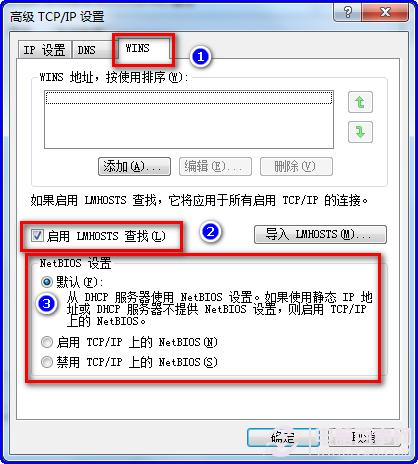
第七步、点击“确定”,依次关闭设置窗口。再重新连接网络再搜索测试。
后记:
本文以Windows 7系统通过无线方式连接网络为例,win8系统以及本地连接方式上网的查看设置方式类似。
免责声明: 凡标注转载/编译字样内容并非本站原创,转载目的在于传递更多信息,并不代表本网赞同其观点和对其真实性负责。如果你觉得本文好,欢迎推荐给朋友阅读;本文链接: https://m.nndssk.com/dnbk/311566sD1bb2.html。猜你喜欢
最新应用







热门应用













