
Word2010格式刷工具怎么用?
番茄系统家园 · 2022-06-20 02:36:35
Word2010中的格式刷工具可以将特定文本的格式复制到其他文本中,当用户需要为不同文本重复设置相同格式时,即可使用格式刷工具提高工作效率,操作步骤如下所述:
第1步 ,打开Word2010文档窗口,并选中已经设置好格式的文本块。在“开始”功能区的“剪贴板”分组中双击“格式刷”按钮,如图所示。
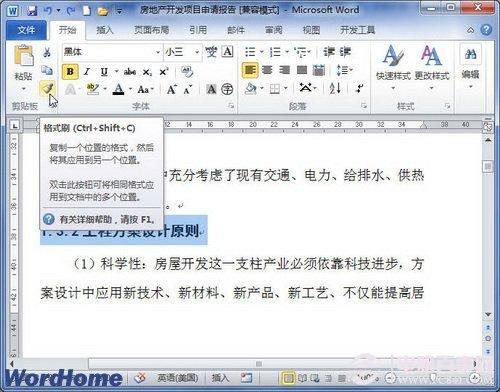
双击“格式刷”按钮
小提示:如果单击“格式刷”按钮,则格式刷记录的文本格式只能被复制一次,不利于同一种格式的多次复制。
第2步
,将鼠标指针移动至Word文档文本区域,鼠标指针已经变成刷子形状。按住鼠标左键拖选需要设置格式的文本,则格式刷刷过的文本将被应用被复制的格式。释放鼠标左键,再次拖选其他文本实现同一种格式的多次复制,如图2010092912所示。
拖动格式刷。
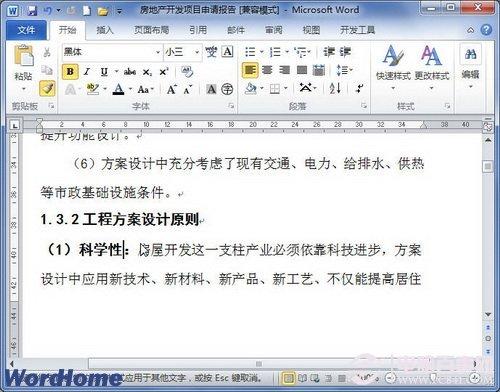
拖动格式刷
第3步 ,完成格式的复制后,再次单击“格式刷”按钮关闭格式刷。
免责声明: 凡标注转载/编译字样内容并非本站原创,转载目的在于传递更多信息,并不代表本网赞同其观点和对其真实性负责。如果你觉得本文好,欢迎推荐给朋友阅读;本文链接: https://m.nndssk.com/dnbk/311549u7ryeJ.html。猜你喜欢
最新应用







热门应用













