
如何设置Windows Media Player? Windows Media Player策略设置
番茄系统家园 · 2022-08-05 02:11:21
现在的电脑,只要下载过视频软件,就不会再用微软的Windows Media Player,它的使用效果堪称鸡肋。但却不想和手机一样把它ROOM掉得了,就让它占了个地方。但是,Windows Media Player自己会和系统一样进行更新,互动,还是占用了很多的CPU。所以,本次小编就为大家演示Windows Media Player策略设置图文教程,让你电脑空间满满的。
具体步骤:
第一步、我们在“开始”菜单的“附件”中点击“运行”,或者在键盘上同时按下“Win”键和“R”键,跳出“运行”窗口。
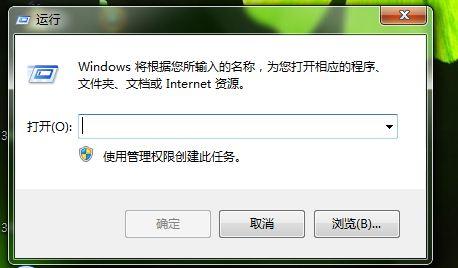
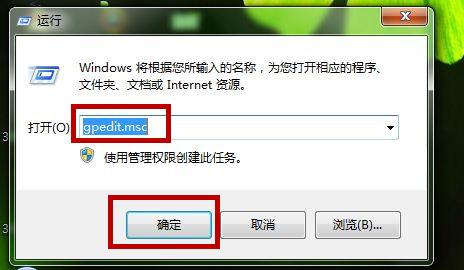
第二步、在运行窗口中,输入“gpedit.msc”点击“确定”,打开“本地组策略编辑器”窗口。
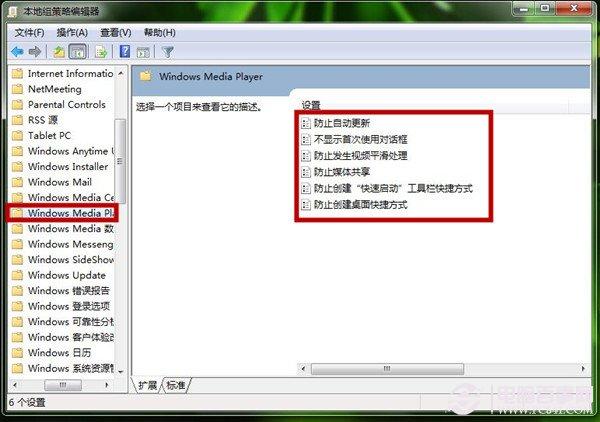
第三步、在“本地组策略编辑器”窗口,我们依次找到“计算机配置”-“管理模版”-“Windows组件”-“WindowsMedia Player”。并点击该文件夹,查看右栏选项。
__
提示:支持键盘“← →”键翻页 阅读全文
- __Windows 7安装全过程(多图详解)
- __Windows7优化技巧十则推荐
- __windows操作系统下简单将fat或fat32格式硬盘转换ntfs的方法
- __善用windows 任务管理器中的系统进程解决电脑疑难问题
- __52个windows xp操作系统实用技巧推荐
- __Tab键在Windows系统中的几种用法
__收藏( 0) __评论( 0) __赞( 0)
免责声明: 凡标注转载/编译字样内容并非本站原创,转载目的在于传递更多信息,并不代表本网赞同其观点和对其真实性负责。如果你觉得本文好,欢迎推荐给朋友阅读;本文链接: https://m.nndssk.com/dnbk/311521pmD5qH.html。猜你喜欢
最新应用







热门应用













