
电脑操作如何录像 问题步骤记录器使用教程
番茄系统家园 · 2022-07-20 05:40:16
你有没有想过记录下电脑发生过的事情,有没有曾经到处找自己操作电脑的顺序步骤。其实,不用借助外部设备,Windows自己就有这样的功能。本次小编就为大家演示问题步骤记录器使用教程。
操作过程:
第一步、 我们同时按下Windows键+R键,或者在“开始”菜单中的附件中,找到并调出“运行”。
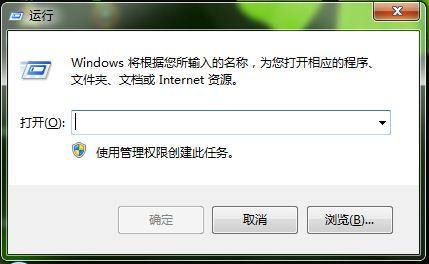
第二步、 在“运行”窗口中,输入“prs.exe”按下回车就可以打开问题步骤记录器。
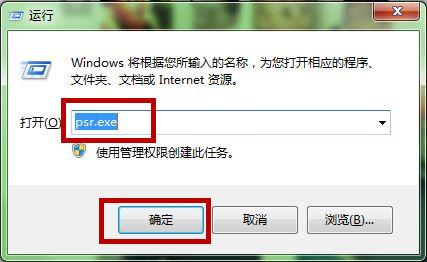
第三步、 我们点击“开始记录”,它就可以正式运行了。

第四步、 我们按下停止后,它会弹出对话框,让我们保存录像。
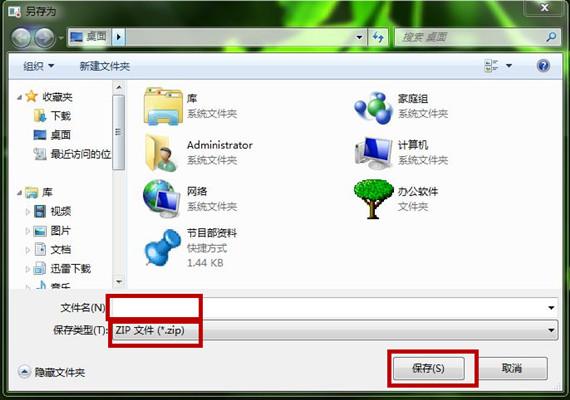
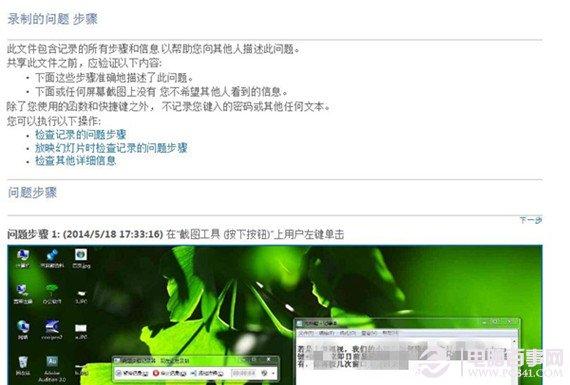
第五步、 解压保存的文件,我们会发现它是个的mht格式,可以用网页打开。内容可以清楚的记载我们电脑操作的步骤,十分清晰仔细。
后记:
问题步骤记录器不一定只是拿来作为错误。如果你是想记录电脑使用的步骤或者其它软件使用的步骤,这是个不错的选择。
免责声明: 凡标注转载/编译字样内容并非本站原创,转载目的在于传递更多信息,并不代表本网赞同其观点和对其真实性负责。如果你觉得本文好,欢迎推荐给朋友阅读;本文链接: https://m.nndssk.com/dnbk/311517xMbGsQ.html。猜你喜欢
最新应用







热门应用













