
excel文件怎么加密 详解Excel2010加密方法
番茄系统家园 · 2022-08-08 06:13:18
对于办公软件,功能强大,人所共知,每一个技巧都能给我们日常工作带来巨大的帮助。掌握更多的技巧,工作起来更得心应手。Excel加密是一个很好的技巧,可以让你的工作簿保护起来,以免带来不必要的麻烦,那么Excel文件怎么加密呢?以下百事网小编以Excel2010为例,教大家Excel2010加小技巧。

excel文件怎么加密 详解Excel2010加密方法
对Excel2010文件工作簿加密
打来一个工作簿,点击左上角的文件 “文件”选择“另存为”,在弹出的另存为面板的下方选择“工具”再点击“常规选项(G)”如下图示。
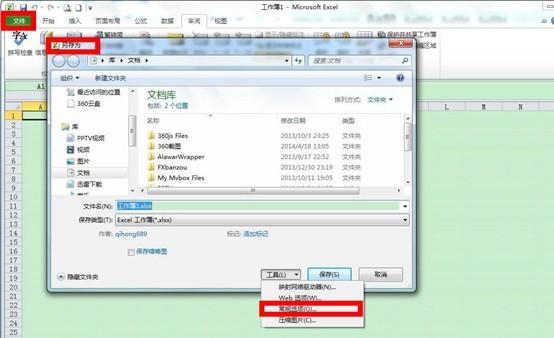
选择常规选项
拉下来就进入设置密码啦,下这里我们有两个选项,一个是打开权限密码,一个是修改权限密,设置打开权限就是当打开这个工簿时要输入密码才能进入工作簿,设置修改就是可以打开这个工作簿想要修改就要输入密码。你可以打开与修改两个都设密,也可以按你的实际需要来加密。
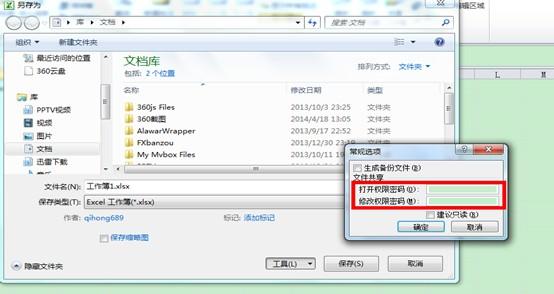
Excel2010加密方法
输入你的密码点“确定”弹出如下图确认你的密码,重复输入你的密码确认完后就可以保存完成对工作簿的加密了。
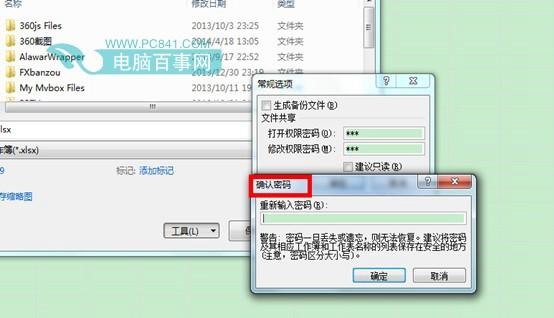
确认Excel2010加密
__excel
提示:支持键盘“← →”键翻页 阅读全文
__收藏( 0) __评论( 0) __赞( 0)
免责声明: 凡标注转载/编译字样内容并非本站原创,转载目的在于传递更多信息,并不代表本网赞同其观点和对其真实性负责。如果你觉得本文好,欢迎推荐给朋友阅读;本文链接: https://m.nndssk.com/dnbk/311224txc65N.html。猜你喜欢
最新应用







热门应用













