
图片怎么批量添加水印 光影魔术手批量图片添加水印方法
番茄系统家园 · 2022-08-15 01:54:12
有时候我们为了防止自己的图片被其他人盗用,又或者是想要在图片中批量添加一些标志的东西,这个时候就需要给图片加水印,而如果图片很多的话,一张一张的处理添加肯定是太麻烦了。那么图片怎么批量添加水印?以下百事网小编依然为大家演示的是使用光影魔术手,批量为图片添加水印方法。
批量给图片加水印准备工作:
1、在电脑中下载安装光影魔术手(此软件仅14M左右,属于小巧实用免费型软件,大家可以百度搜索下载);
2、准备好图片水印;
图片水印可以自己之前制作好,如果不会制作图片水印的朋友,可以试试一些最简单的在线制作图片水印的方式,先简单制作一些水印。
小白图片水印制作教程请阅读: 图片水印怎么做 图片水印在线制作教程
以上准备都做好后,我们就可以开始批量给图片添加水印了,具体步骤为:
1、首先将需要批量添加水印的图片,放置在同一个文件夹当中,然后打开光影助手软件,在顶部菜单操作中,选择“批处理”,如下图所示:
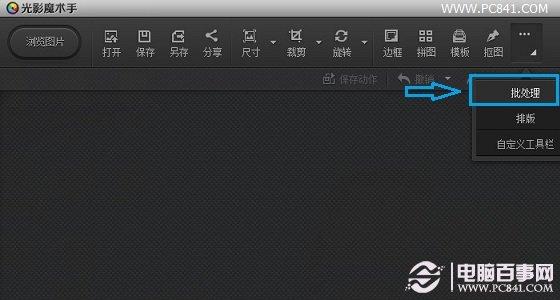
进入光影魔术手批处理
2)之后会弹出皮处理操作对话框,此时我们再点击底部的“添加文件”,如下图所示:
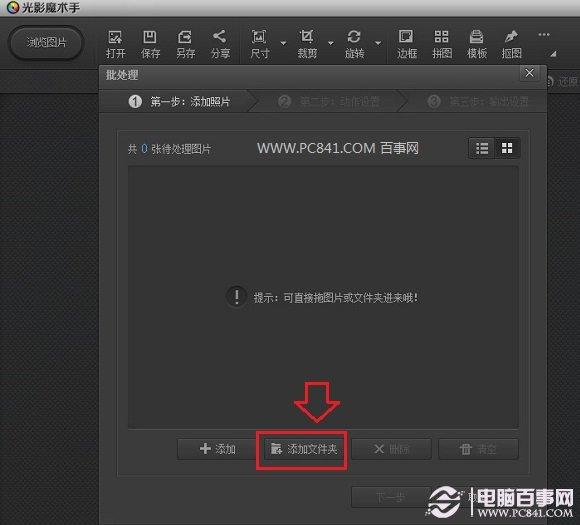
添加文件夹
在接下来的选择文件对话框中,我们找到需要皮处理的图片文件夹(最好事先将需要处理的图片全部放置在一个文件夹当中),这里笔者之前已经将需要批处理的图片都放置在了PC841.COM这个文件夹当中,因此我们直接选中这个文件夹即可,如下图所示:
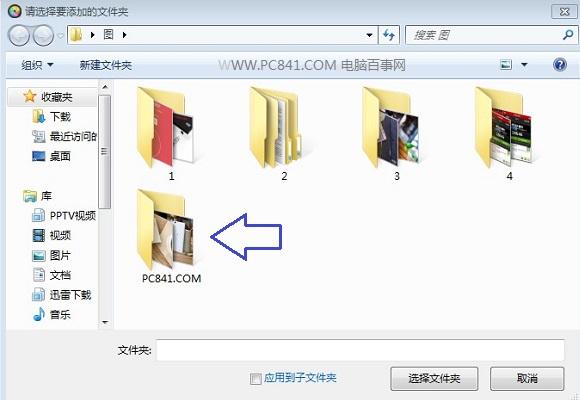
选择需要批处理的图片文件夹
3)之后所要的图片就被批量导入到光影魔术手的批量操作对话框了,然后我们再点击底部的“下一步”继续往下操作,如下图所示:

4)在接下来的动作操作当中,我们选择“添加水印”,如下图所示:
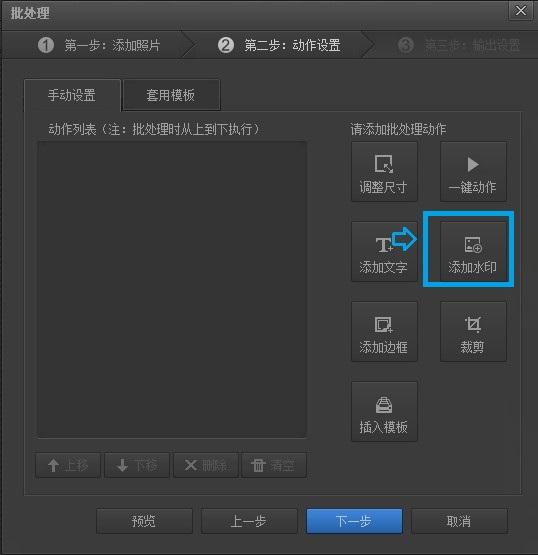
添加水印
然后在打开的水印添加对话框界面右上角,选择水印文件,这里我们找到自己之前制作好的图片水印即可,如下图所示:
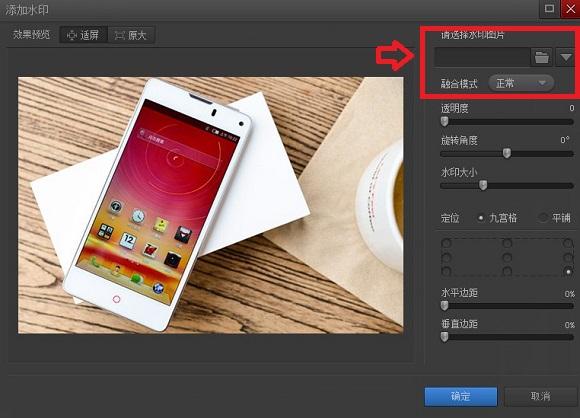
添加图片水印
比如之前笔者制作好了多个,那么这里选择自己喜欢的一个即可,如下图所示:
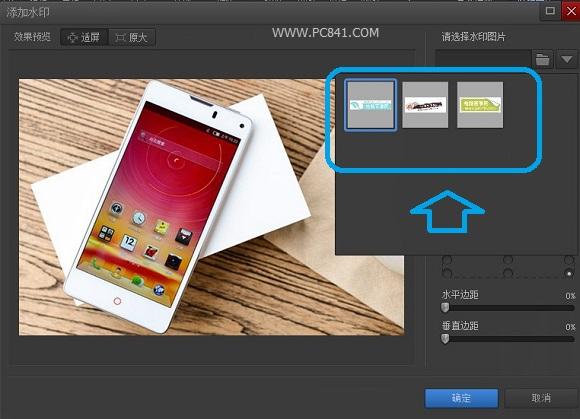
选择水印




















