
U盘插到电脑上不显示图标怎么办?
番茄系统家园 · 2022-04-29 01:03:45
U盘是我们在日常生活中用的比较多的工具,使用的时间长了就不免出现点小状况,一般也都不是什么大问题,都能够自己解决。有时候U盘在插上电脑时候,显示正常介入了,但是在我的电脑了却不显示图标,这就让人纠结了,而对于这种情况小编还是有些经验滴,来看看小编遇到U盘插到电脑上不显示图标怎么办的吧。
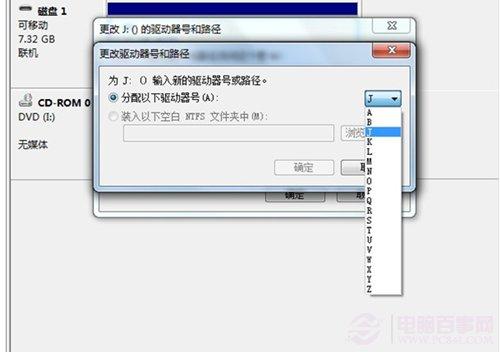
1.右击计算机---管理---磁盘管理,找到我们的U盘,小编这里用到的是金士顿的8GU盘,右击磁盘选择更改驱动器号和路径,我们给U盘换个盘符试试。
U盘插到电脑上不显示图标怎么办?
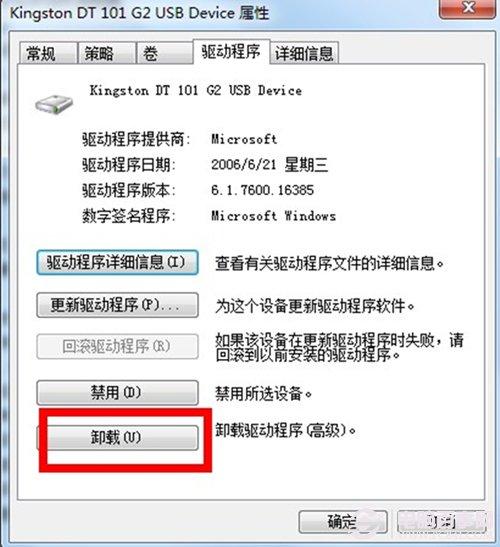
2.右击计算机---管理---设备管理器---磁盘管理器,找到U盘,右击把磁盘驱动卸载,然后把U盘拔了在插上试试,这时候就会重新识别安装驱动了。
U盘插到电脑上不显示图标怎么办?
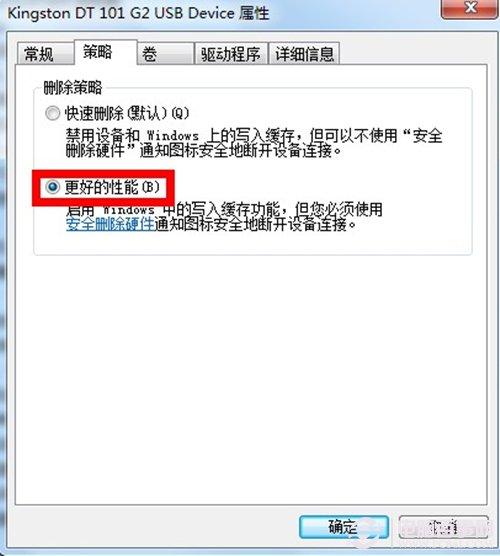
3.在设备管理器中找到,可移动磁盘驱动然后右击属性,点击策略选项,选择更好的性能。
U盘插到电脑上不显示图标怎么办?
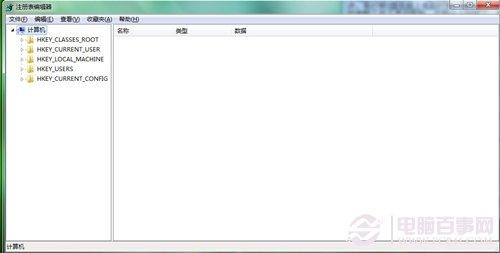
4.修改注册表,开始菜单---运行,输入regedit回车打开注册表编辑器。
U盘插到电脑上不显示图标怎么办?
猜你喜欢
最新应用







热门应用













