
Windows PC用iCloud如何多设备共享教程
番茄系统家园 · 2022-07-23 07:25:49
iCloud也可与Windows PC设备相数据共享,一起来看看实现效果如何。
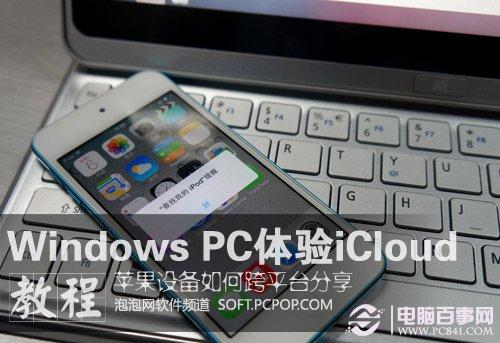
Windows PC用iCloud如何多设备共享教程
多设备间数据共享、跨平台分享已经成为时下潮流,习惯用iCloud存储你爱的音乐、APP、照片、日历、文档的朋友也可通过Windows PC来查阅、共享,是不是很让人兴奋?下面小编就把亲身体验经历撰写呈文与大家分享。
iCloud 为你带来理想的云服务,它可存放你的音乐、照片、Aapp、日历、文档,以及更多内容,还能以无线方式将它们推送到你所有的设备上。想要实现iCloud云存储共享功能,请先登录苹果iCloud页面对你的设备进行设置。【点击进入】
跨平台分享前的各种设置
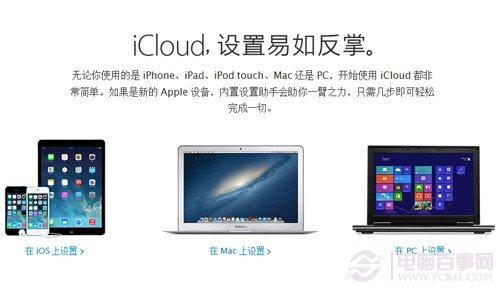
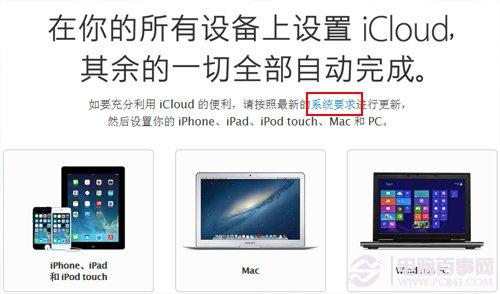
因为小编手头苹果设备只有iPodTouch 因此Mac就暂且不体验了。设置后看iPodTouch 【官网购买链接】与Windows PC的数据无缝连接怎样。请注意设置前先看下“系统要求”,一般说来iOS设备要求系统升级到最新,PC要求系统是Windows 7及以上。
首先把手上的iPodTouch升级到最新系统:在设置-通用-软件更新,查看是否是最新系统。
然后就是找到设置-iCloud,登录你的Apple ID。
下面来看如何简单来三步实现在Windows PC上的iCloud共享设置:
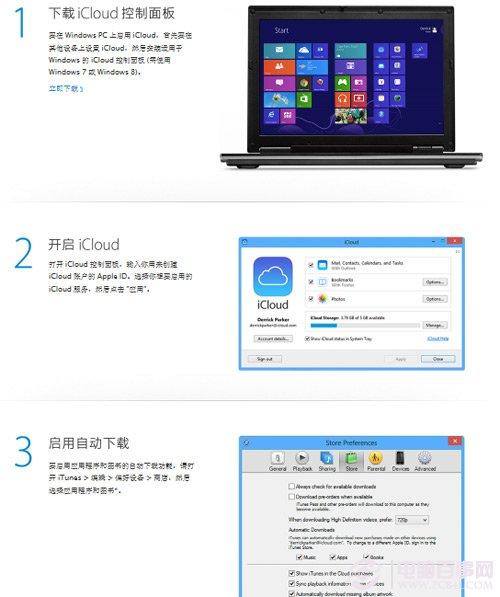
首先就是下载iCloud面板相关软件,安装完毕后系统会让你登录Apple ID:
之后就能在iCloud面板上看到包括照片、书签、邮件\通讯录\任务在内的各种设置,目前看照片项是最常用的。
免责声明: 凡标注转载/编译字样内容并非本站原创,转载目的在于传递更多信息,并不代表本网赞同其观点和对其真实性负责。如果你觉得本文好,欢迎推荐给朋友阅读;本文链接: https://m.nndssk.com/dnbk/310954cbwAJ5.html。猜你喜欢
最新应用







热门应用













