
IE9字体大小设置在哪 IE9字体大小设置方法
番茄系统家园 · 2022-08-12 01:11:31
最近笔者朋友,在使用IE9浏览器查看网上资料的时候,由于查看的是表格页信息网页,很多内容都挤在一个小表格当中,在IE9浏览器中,默认字体显示很小,给查找资料带来不便,但IE9不像IE8浏览器那样,可以在右下角调整网页比例,导致不会设置IE9字体大小,之后笔者简单高速他一个小技巧,就轻松学会了调整浏览器字体大小了,这里也打算与百事网的小伙伴们分享下。
如果是IE9之前的浏览器,比如IE8在打开网页后,在其右下角可以看大网页字体比例调整,这里可以轻松调整网页字体大小,如下如所示:
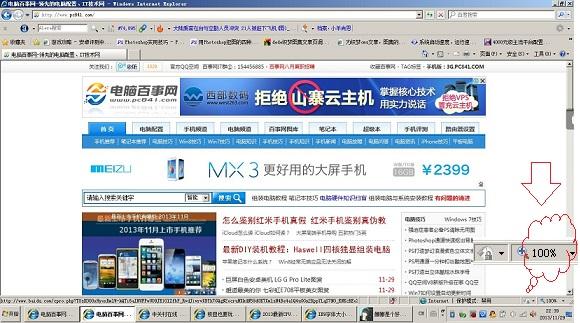
IE8浏览器可以轻松通过调整网页显示比例,改变字体大小
但IE9浏览器,在右下角却没有这个设置选项,如下图所示:
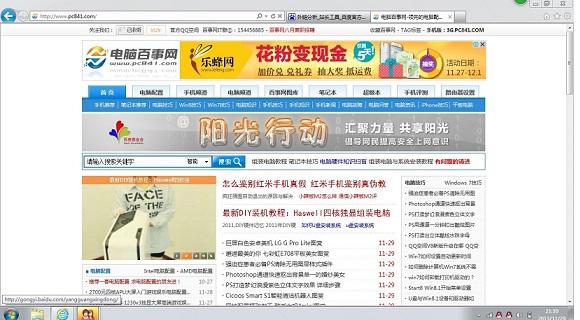
那么IE9字体大小如何调节设置呢?其实也很简单,我们只要 左手按住键盘左下角的Ctrl键不放,然后右手操作滚动鼠标滚轮即可 ,往下滚动即可调大浏览器比例,字体会变大,往上滚动可以缩小浏览器比例,字体会变小,非常简单,大家不妨试试。
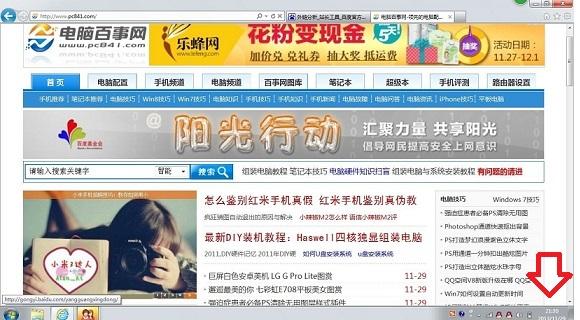
IE9设置字体变大方法
此IE9字体大小设置方法同样适用于IE10或者其他版本浏览器,使用非常简单,大家记住即可。
免责声明: 凡标注转载/编译字样内容并非本站原创,转载目的在于传递更多信息,并不代表本网赞同其观点和对其真实性负责。如果你觉得本文好,欢迎推荐给朋友阅读;本文链接: https://m.nndssk.com/dnbk/310879Q6Cru4.html。猜你喜欢
最新应用







热门应用













