
电脑如何安装Android系统 电脑安装安卓系统教程
番茄系统家园 · 2022-05-14 09:24:50
我们知道安卓系统是谷歌真多智能手机与平板电脑开发的一款操作系统,不过近期谷歌推出了安卓X86系统,可以在电脑中同样运行该系统,下面我们来教大家如何使用U盘为电脑安装安卓X86系统,由于初期安卓系统安装在电脑上意义不大,但我们可以把Androidx86装到U盘里,然后从U盘启动电脑(类似Windows PE),就可以在U盘里运行并体验到AndroidX86系统了或者创建虚拟机安装安卓系统也是可以的。
相关推荐:虚拟机怎么用 虚拟机安装教程
安卓系统优点:
1, 便携性好,走到哪儿用到哪儿,随身携带,另外目前主流U盘的速度和接口速度足够运行Androidx86系统了。
2,安装极其简单,只需要做一个U盘镜像,并在启动时选一下启动项为U盘即可体验到Androidx86系统了。
3,成本低,不需要动用原系统里的硬盘,所有操作均在U盘里进行。
4,无风险:安卓系统暂时对X86架构支持并不完善,如直接安装,失败后再装回原系统比较烦琐,用U盘安装即使失败,格掉U盘就可以,电脑硬盘 不受任何影响。
5,方便检测,快速的检测所运行的androidx86系统和电脑硬件的兼容性,可以等调试好了后再安装到硬盘,避免盲目安装。
安卓系统安装教程:
第一步,准备工作,需要一个U盘,并下载好如下两个软件:
1.1,制做U盘启动用的UltraISO
下载地址:http://www.androidx86.net/thread-185-1-1.html
1.2,相应的Androidx86系统镜像(ISO格式)
下载地址:http://www.androidx86.net/forum-38-1.html
第二步,制做安卓启动U盘
2.1,把U盘插入电脑,然后打开UltraISO软件,界面如下:
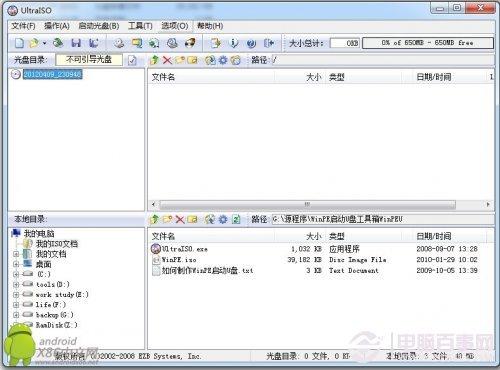
UltraISO主界面
2.2,使用 UltraISO打开我们需要写入U盘的安装镜像。操作为:找到菜单栏,依次选择文件->打开,并选择所需镜像。
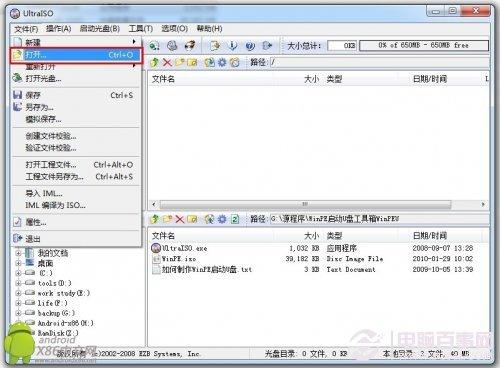
打开 UltraISO
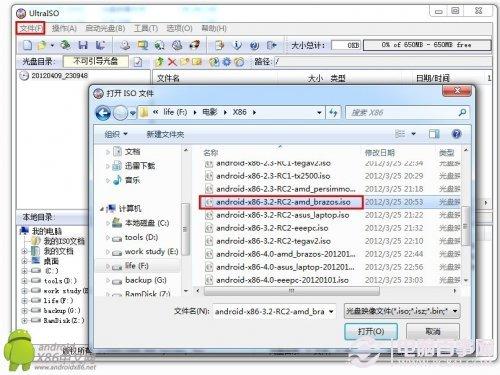
选择所需镜像
免责声明: 凡标注转载/编译字样内容并非本站原创,转载目的在于传递更多信息,并不代表本网赞同其观点和对其真实性负责。如果你觉得本文好,欢迎推荐给朋友阅读;本文链接: https://m.nndssk.com/dnbk/310698ln2eMN.html。



















