
XP如何设置wifi热点 XP系统设置WiFi热点教程
番茄系统家园 · 2022-10-18 00:31:32
WiFi热点共享在Windows7系统中可以轻松实现,但是在WindowsXP系统中能否共享成功呢?下面就教大家怎么在XP系统中共享WiFi的设置方法,但前提需要无线网卡支持AP热点,在操作之前可在网上查看自己的无线网卡是否支持AP,一般目前很多笔记本内置无线网卡或者USB无线网卡均支持AP。
以下介绍的是XP系统笔记本实现的WiFi热点开启教程,如果是台式电脑,可以在台式电脑中添加USB无线网卡即可,关于 台式电脑如何无线上网可以参考一下: 台式电脑怎么连接无线路由器。
操作步骤
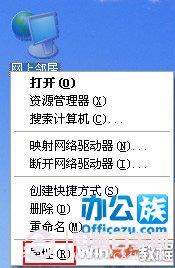
 右键单击桌面上的“网上邻居”然后选择“属性”。
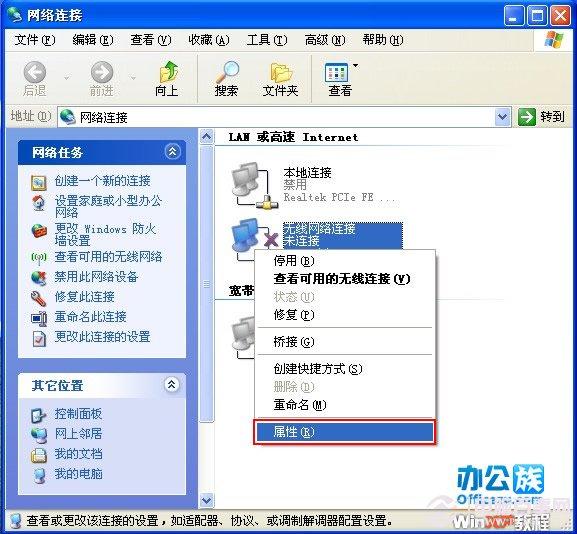
 此时弹出“网络连接”再次右键点击“无线网络连接”属性。
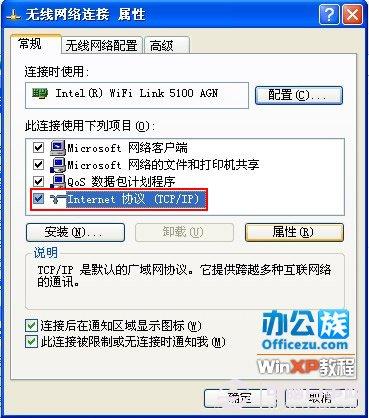
 选择“internet协议(TCP/IP)”属性。
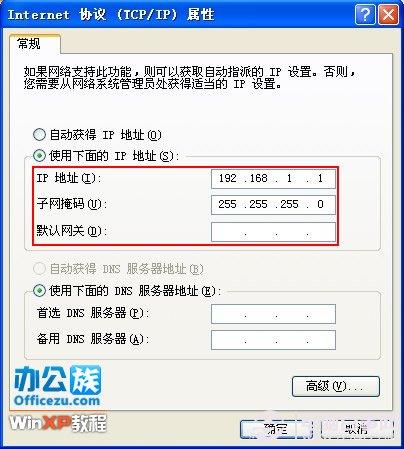
 在“internet协议(TCP/IP)”属性当中设置IP地址和子网掩码,确定。
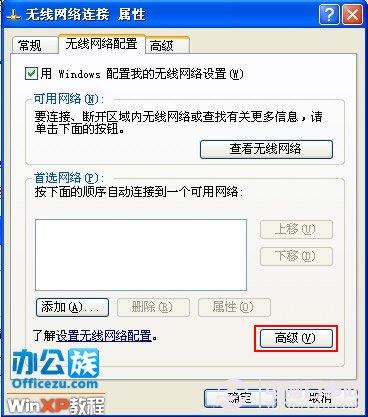
 然后,点击无线网络连接属性窗口的
“无线网络配置”中的“高级”设置。
然后,点击无线网络连接属性窗口的
“无线网络配置”中的“高级”设置。
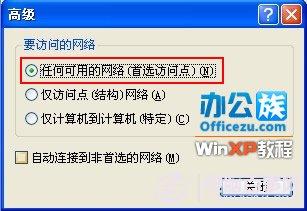
 勾上“任何可用的网络(首先访问点)”,不要勾选“自动连接到非首选的网络”。
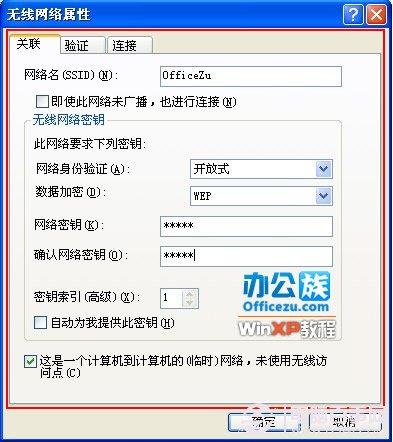
 回到
“无线网络配置”添加“网络名(SSID)”如:OfficeZu名字可以自己取,网络密钥最少设置5位数,再勾上“这是一个计算机到计算机的(临时)网络,未使用无线访问点”。
回到
“无线网络配置”添加“网络名(SSID)”如:OfficeZu名字可以自己取,网络密钥最少设置5位数,再勾上“这是一个计算机到计算机的(临时)网络,未使用无线访问点”。
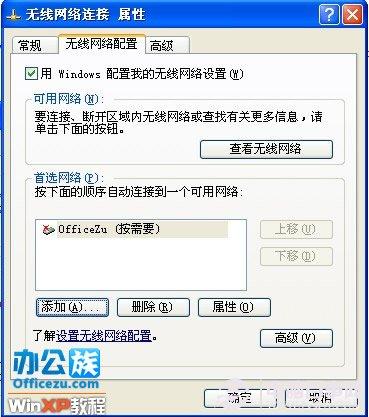
 此时返回到“无线网络配置”看到刚才添加的可用网络。
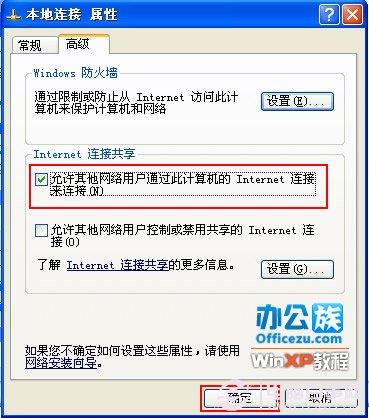
 接下来在“本地连接”属性,高级栏中勾选“允许其他网络用户通过此计算机的internet连接来连接”即可。
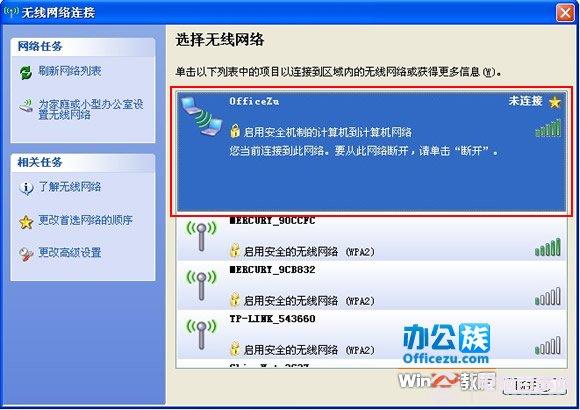
 最后打开无线网络查看“可用的无线网络”,用手机上的WiFi连接试试。
类似阅读: Win7笔记本做wifi热点 Win7笔记本如何当无线路由器
免责声明: 凡标注转载/编译字样内容并非本站原创,转载目的在于传递更多信息,并不代表本网赞同其观点和对其真实性负责。如果你觉得本文好,欢迎推荐给朋友阅读;本文链接: https://m.nndssk.com/dnbk/310535H5LH29.html。猜你喜欢
最新应用







热门应用













