
cisco交换机telnet怎么配置?
番茄系统家园 · 2021-11-25 02:32:20
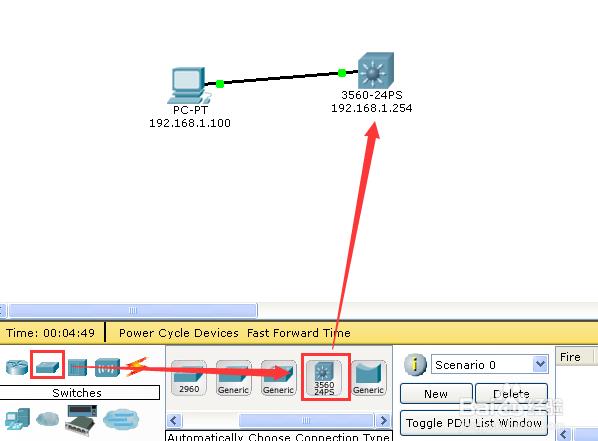
cisco交换机如何配置telnet,cisco交换机配置telnet是一项比较基本的工作,如果作为一名网管人员,这个是必须具备的基本能力之一。今天在这里就和大家分享一下,cisco交换机如何配置telnet。网络测试的基本拓扑如下:
- 软件名称:
- 思科模拟器 Cisco Packet Tracer 6.0 正式版
- 软件大小:
- 56MB
- 更新时间:
- 2013-05-22
1、打开cisco packet tracer工具主界面,分别拖入一台c3560交换机和一台主机。
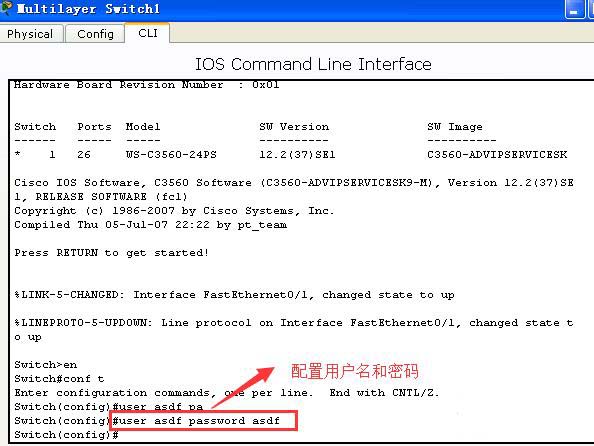
2、点击交换机开始配置,首先配置用户名和密码。user asdf password asdf
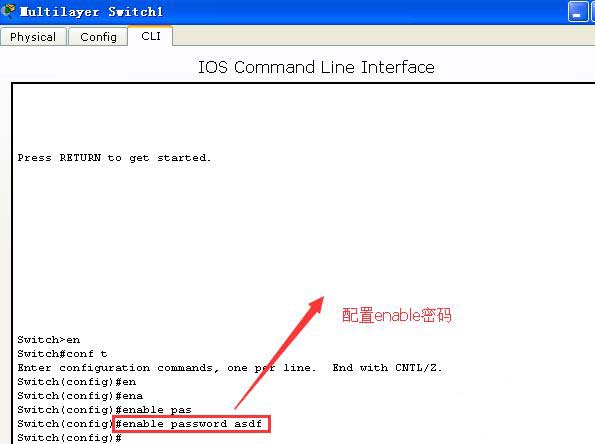
3、然后配置enable密码,也就是特权密码。enable password asdf
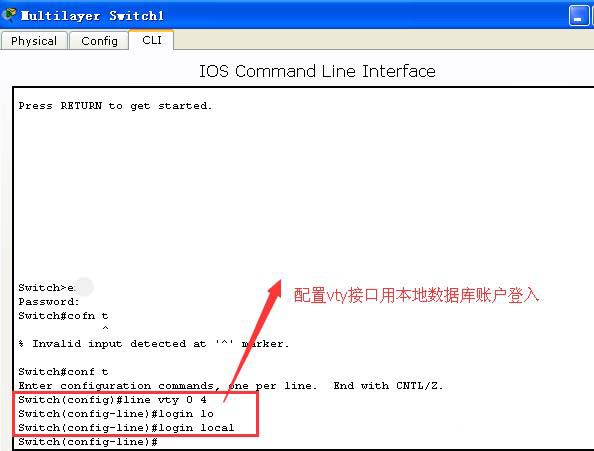
4、接着,配置vty接口,使用本地数据库用户密码登入。
line vty 0 4
login local
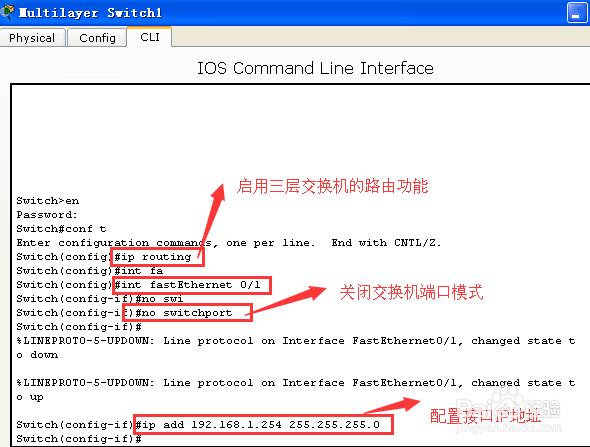
5、接着:
ip routing:开启三层交换机的路由功能;
no switchport:关闭交换机端口模式;
ip address 192.168.1.254 255.255.255.0:配置接口IP地址;
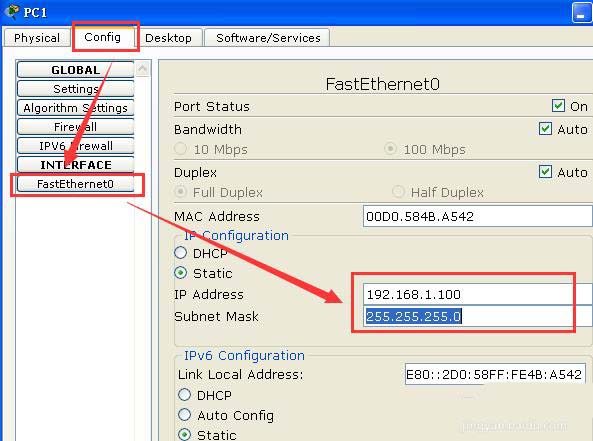
6、接着配置PC机,切换到config标签页,点击底部的“FastEthernet”,然后配置静态的IP地址如下图所示。
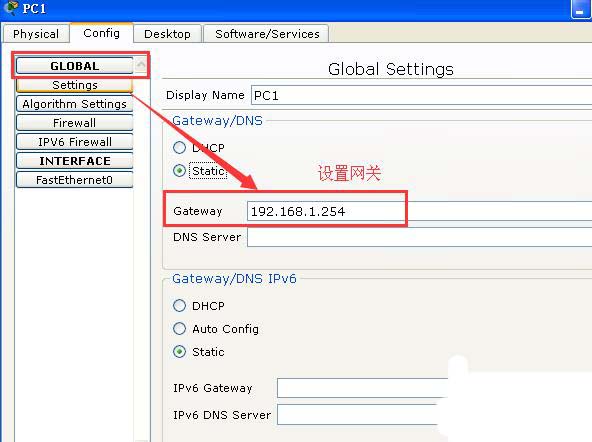
7、然后配置PC机的网关。
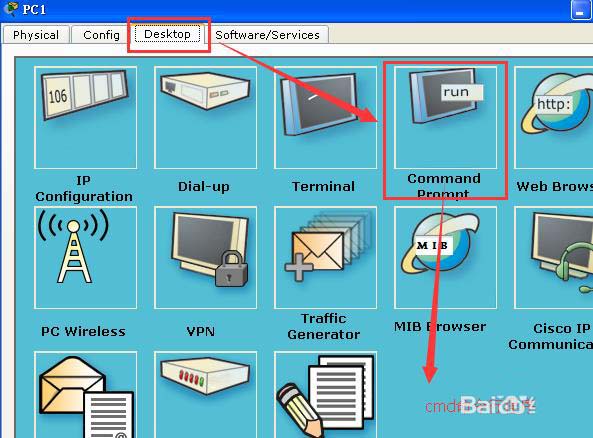
8、接着调用PC机的cmd命令行程序。
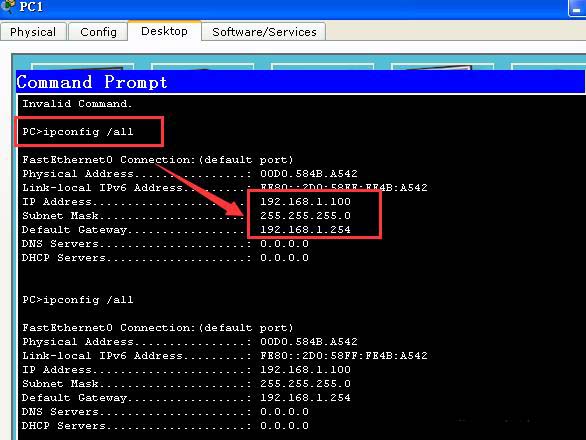
9、输入ipconfig /all命令查看PC机的配置情况。
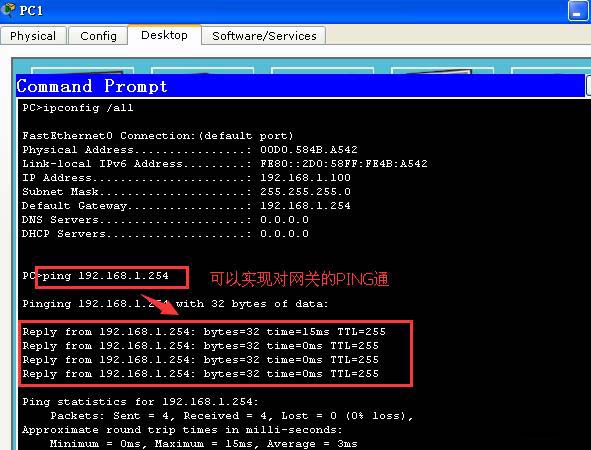
10、输入:ping 192.168.1.254,命令,查看网络连接情况,由下图可以发现网络已经联通了。
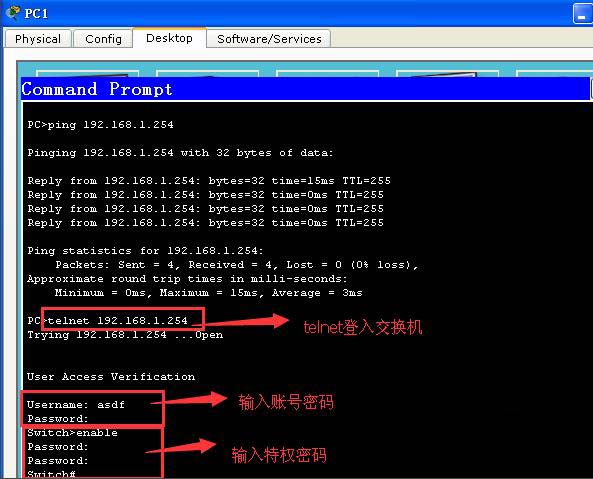
11、接着telnet交换机:telnet 192.168.1.254,然后输入账号密码和特权密码。
注意事项:
cisco交换机如何配置telnet很重要。
免责声明: 凡标注转载/编译字样内容并非本站原创,转载目的在于传递更多信息,并不代表本网赞同其观点和对其真实性负责。如果你觉得本文好,欢迎推荐给朋友阅读;本文链接: https://m.nndssk.com/dnbk/192440IrwU4C.html。
猜你喜欢
最新应用







热门应用













