
华为交换机怎么配置DHCP中继? 交换机的中继配置方法
番茄系统家园 · 2022-07-21 00:52:40
华为交换机在使用的时候,很多情况下我们需要在三层交换机上配置一下DHCP中继服务,用以为下面的客户机提供DHCP中继服务,就是说三层交换机上可以为DHCP端口转发数据到指定的DHCP服务器上;而不会因为是跨VLAN就导致客户机获取不到DHCP分配的IP地址,下面我们就来看看详细的教程。
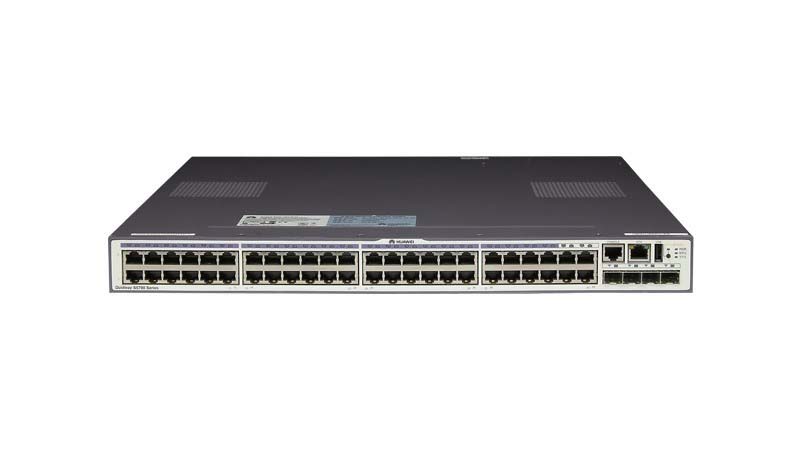
1、请先确保你的电脑和华为交换机连接成功
2、进入管理视图

3、接着dhcp enable 开启交换机的DHCP服务

4、接着进入虚拟vlan 视图
[Quidway]interfaceVlanif 100

5、配置一个IP地址
[Quidway-Vlanif100] ip address 192.168.104.253 255.255.255.0

6、然后开始dhcp中继功能
[Quidway-Vlanif100]dhcpselect relay

7、配置DHCP服务器IP地址
[Quidway-Vlanif100]iprelay address 10.10.100.171

8、到此华为交换机的DHCP中继功能就配置完成了记得要save保存配置
以上就是交换机的中继配置方法,希望大家喜欢,请继续关注。
免责声明: 凡标注转载/编译字样内容并非本站原创,转载目的在于传递更多信息,并不代表本网赞同其观点和对其真实性负责。如果你觉得本文好,欢迎推荐给朋友阅读;本文链接: https://m.nndssk.com/dnbk/192414t9RQ7a.html。猜你喜欢
最新应用







热门应用













