
电脑网络连接提示“多重网络”该怎么办?
番茄系统家园 · 2022-03-18 02:18:00
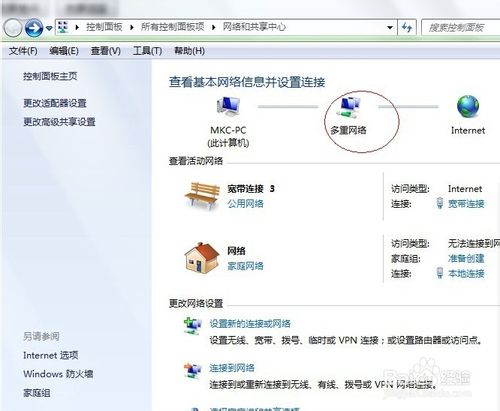
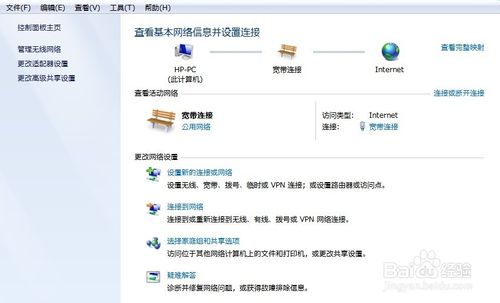
windows7操作系统下,打开“网络和共享中心”出现“多重网络”标示。
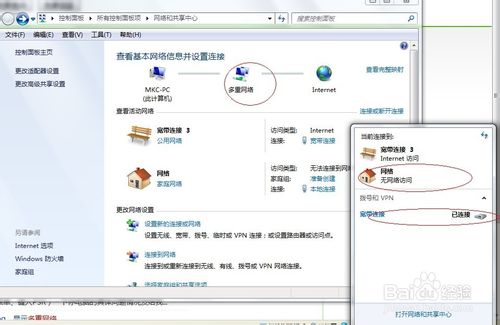
1、打开“网络和共享中心”
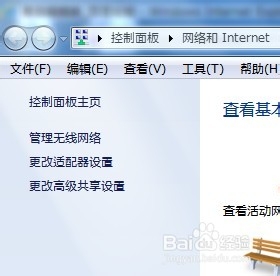
2、点击窗口左上角第三行的“更改适配器设置”
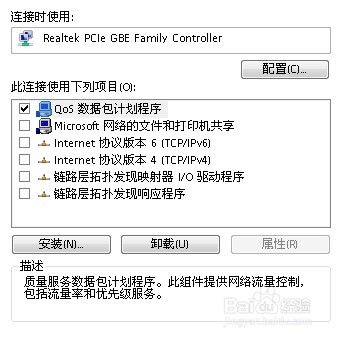
3、出现“网络连接”对话框,右键点击“本地连接”,选择“属性”,在“网络”选项卡下,将“此连接使用下列选项”下面各选项前面的√去掉,只剩下“QoS数据包计划程序”这个选项前面打√。然后“确定”。
4、重新连接“宽带连接”,这样就没有“多重网络”了。
猜你喜欢
最新应用







热门应用













