
华硕RT-AC86U路由器IPv6如何设置?华硕RT-AC86U设置IPv6的方法
番茄系统家园 · 2022-06-08 08:00:32
华硕RT-AC86U路由器IPv6如何设置?华硕RT-AC86U路由器支持IPv6地址,当用户的网络支持ipv6的情况下可以进行设置,接下来的文章中将会有详细的操作步骤,需要的朋友不妨阅读了解一下。

华硕RT-AC86U设置IPv6的方法
1.将您的设备连接到该路由器的网络——网线连接或连接wifi。
2.在您的网页浏览器上手动输入无线路由器初始IP地址: http://router.asus.com,然后输入之前设置的密码登录用户界面。

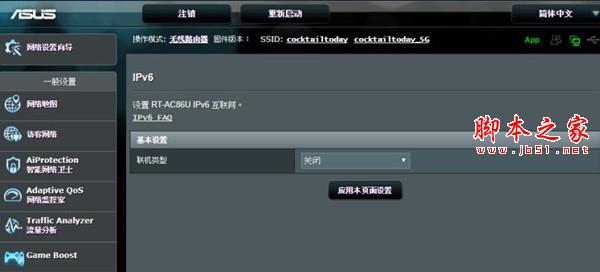
3.在导航面板中,点击[高级设置]>[IPv6],然后选择联机类型(上网方式),设置选项依据您所选择的连接类型而定。
4.输入您的IPv6内部网络和DNS设置。
5.点击[应用本页面设置]。
以上就是小编为大家带来的华硕RT-AC86U路由器IPv6如何设置?华硕RT-AC86U设置IPv6的方法,希望能对您有所帮助,小伙伴们有空可以来网站,我们的网站上还有许多其它的资料等着小伙伴来挖掘哦!
免责声明: 凡标注转载/编译字样内容并非本站原创,转载目的在于传递更多信息,并不代表本网赞同其观点和对其真实性负责。如果你觉得本文好,欢迎推荐给朋友阅读;本文链接: https://m.nndssk.com/dnbk/173008PHPqiX.html。猜你喜欢
最新应用







热门应用













