
腾达 (Tenda)A301 路由器登陆设置界面无法登录问题解决方案
番茄系统家园 · 2022-06-16 01:46:36
腾达 A301 路由器登陆设置界面无法登录问题解决方案
使用电脑无法登陆A301设置界面有两种情况:一种是:A301桥接前电脑无法登陆设置界面。另一种是: A301桥接后电脑无法登陆设置界面。
情况A:A301桥接前电脑无法登陆设置界面。
第一步:连接好线路
使用电脑接入的用户(请准备1根短网线)
将A301设备接入电源,使用网线一端连接上A301的lan口,另一端连接电脑的网口。如下图所示:
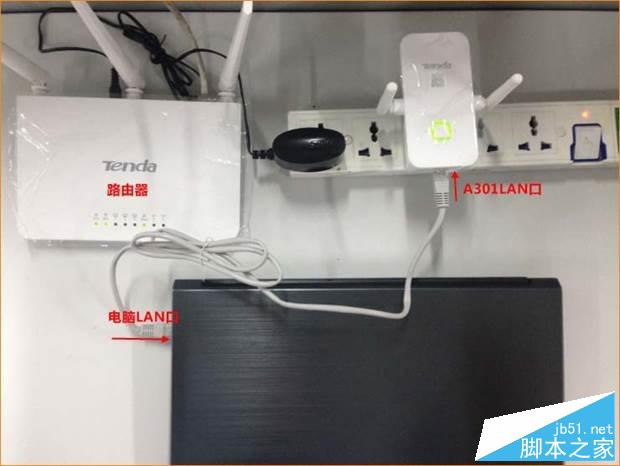
注意:A301接入电源与电脑连接后,指示灯状态为power灯常亮,lan口灯闪烁。
第二步:确定电脑是否获取到ip地址
一.将电脑上的本地连接IP地址设置为“自动获得IP地址”。
1.点击桌面右下角图标,打开“网路和共享中心”

2.点击“更改适配器配置”。

3.鼠标右击“本地连接”,选择“属性”。

4.双击“internet协议版本4(TCP/IPv4)”。

5.选择“自动获取IP地址”、“自动获取DNS地址”,最后点击“确定”

二.查看获取的IP地址
1. 点击桌面右下角的网络图标,打开“网络和共享中心”。

2.点击“更改适配器设置”。

3. 右键点击“本地连接”选择“状态”。

4. 点击“详细信息"。

5.确定“IPv4"的网关地址是“192.168.0.254”。

第三步:确定输入密码的正确性
1. 在浏览器中输入:192.168.0.254(或者输入re.tendacn.com) 按回车键,确定输入初始密码“admin”
A:输入IP地址:192.168.0.254情况。

B:输入域名“re.tendacn.com”情况

第四步:清除浏览器缓存或更换浏览器
1. 清除浏览器缓存,或者更换浏览器。
IE浏览器清除缓存请点此连接
情况B: A301桥接后电脑无法登陆设置界面。
A301设备中继好后,无法登陆设置界面从两个情况分析:
一、A301在上级路由器旁边;
二、A301远离上级路由器。
情况一:A301在上级路由器旁边
当A301在上级路由器旁边(建议小于2m范围时)。
1.使用电脑接入的用户(请准备1根短网线)。
将A301设备接入电源,使用网线一端连接上A301的lan口,另一端连接电脑的网口。如下图所示:
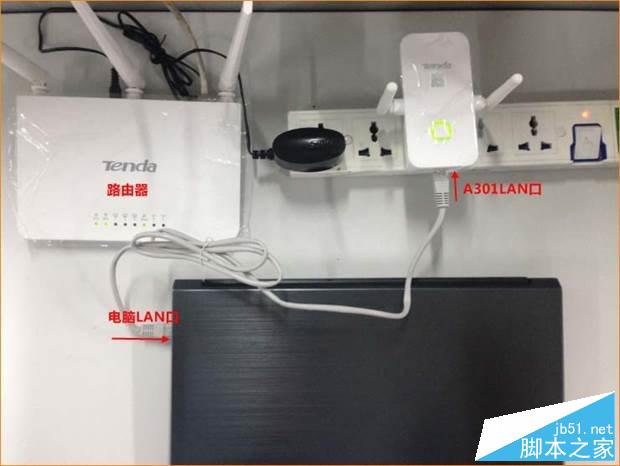
注意:A301接入电源与电脑连接后,指示灯状态为power灯常亮,lan口灯闪烁。
2. 在浏览器地址栏输入管理地址“”re.tendacn.com”并输入密码,进入管理界面。
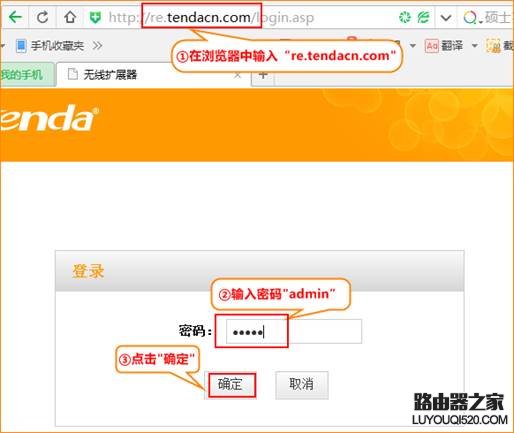
情况二:A301已经远离上级路由器
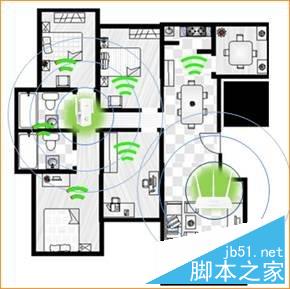
建议当用户、A301远离上级路由器(建议距离大于2m时):
1. 当A301的布点位置与上级路由器如下图时,可通过有线连接或者无线ssid连接网络,使用域名
“re.tendacn.com”登陆。
感谢阅读,希望能帮助到大家,谢谢大家对本站的支持!
免责声明: 凡标注转载/编译字样内容并非本站原创,转载目的在于传递更多信息,并不代表本网赞同其观点和对其真实性负责。如果你觉得本文好,欢迎推荐给朋友阅读;本文链接: https://m.nndssk.com/dnbk/172558j277YE.html。



















