
迅捷FW150RM便携路由器怎么设置WiFi上网?
番茄系统家园 · 2022-05-12 13:30:06
刚入手不久的迷你路由器
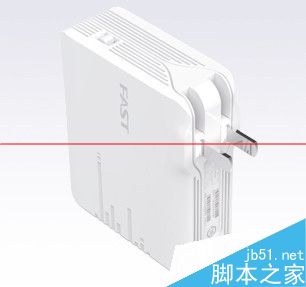
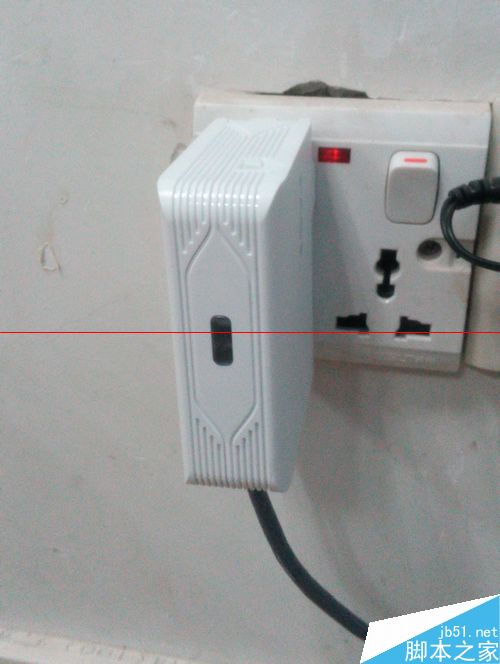
1、首先插上插座,接通电源,连接路由器
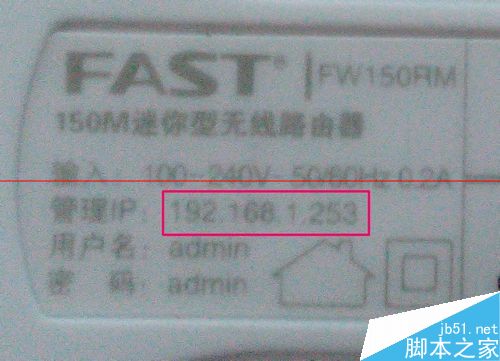
2、记下该路由器的管理IP地址:192.168.1.253
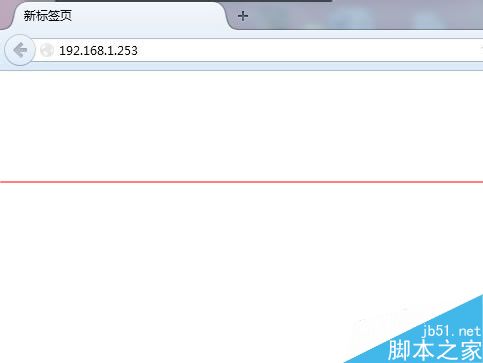
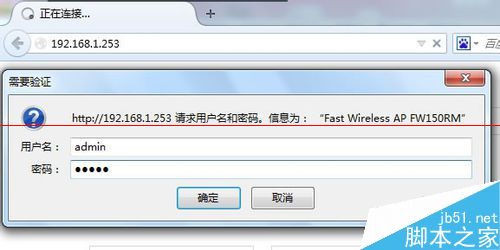
3/打开浏览器,输入该管理IP地址:192.168.1.253
4、确定后要求输入登录帐号密码,默认帐号和密码为admin
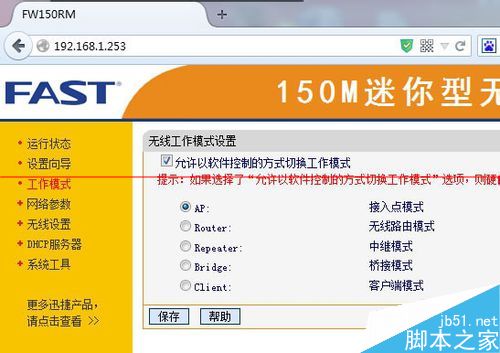
5、进入管理页面后,点击"工作模式",选择AP模式
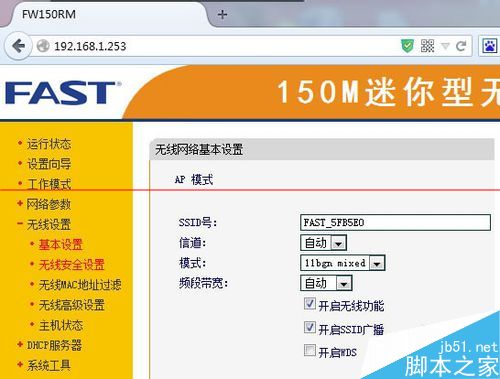
6、然后点无线设置,可以更改SSID号,方便记忆
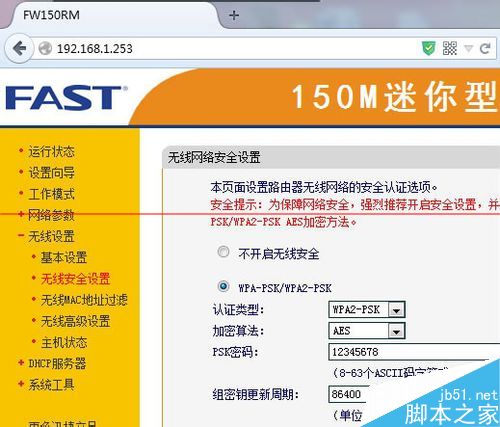
7、然后再点"无线安全设置"
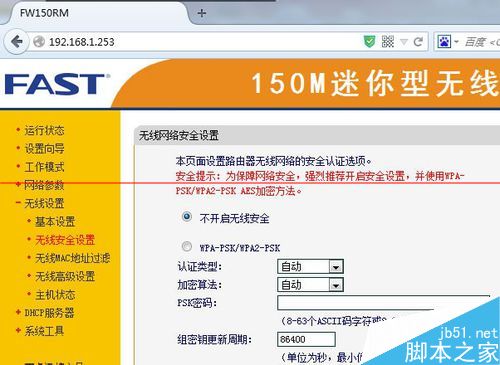
8、为了达到最好加密等级
选WPA-PSK/WPA2-PSK
认证类型选WPA2-PSK
加密方式强烈建议选AES,自动的话有些设备无法连接
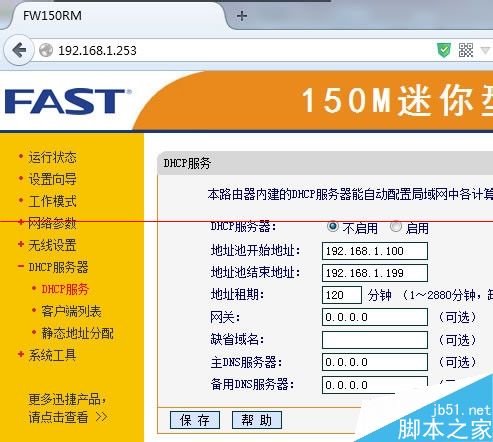
9、记得要关闭DHCP服务,上不了网不要找我
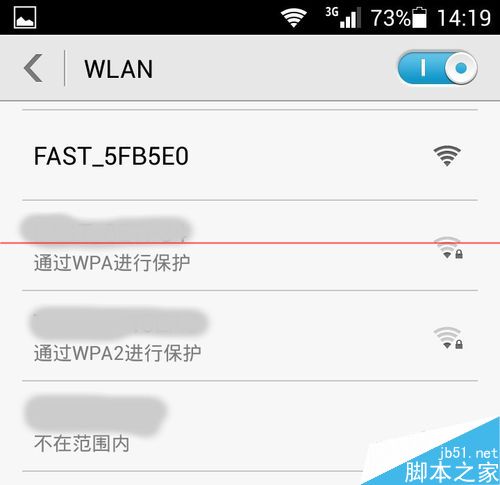
10、再连接刚才建立的无线热点
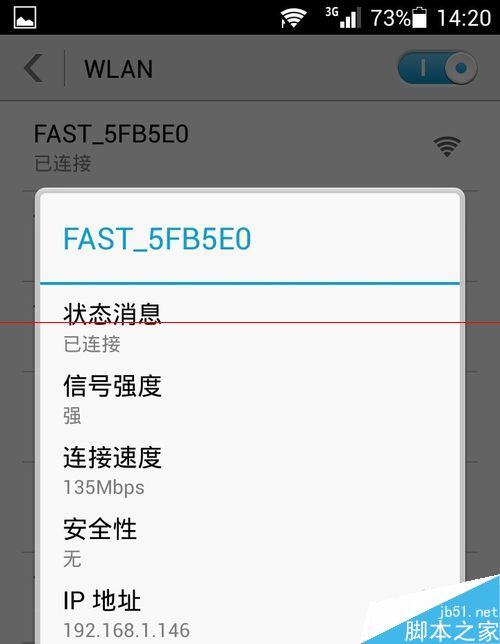
11、输入密码,连接成功
相关推荐:
免责声明: 凡标注转载/编译字样内容并非本站原创,转载目的在于传递更多信息,并不代表本网赞同其观点和对其真实性负责。如果你觉得本文好,欢迎推荐给朋友阅读;本文链接: https://m.nndssk.com/dnbk/159065r1hcRi.html。猜你喜欢
最新应用







热门应用













