
设置tenda路由中继功能操作指南
番茄系统家园 · 2022-06-24 22:04:22
对于无线中继相信大家一定不会感到陌生,不少地方都有采用了中继的方法来扩展无线网的覆盖范围,但还不少人不清楚如何具体设置路由器中继,本篇以腾达无线路由器来给大家介绍这方面的知识。
一、在设置无线中继之前,我们首先要设置无线路由器的加密方式和无线网密码,腾达无线路由器提供两种加密设置界面。
1、登陆腾达无线路由器管理界面即可对腾达加密,默认采用WPA-PSK模式,AES加密规则,密码为8个字符,默认密码为12345678,这里我们通常只要更改无线密码就可以了。

2、高级设置
(1)登陆腾达界面,点击右上角高级设置,在高级设置界面中点击无线设置-无线安全进入无线安全设置界面,安全模式默认为禁用,若要使用安全模式,可以通过禁用WPS来开启,然后进行设置。
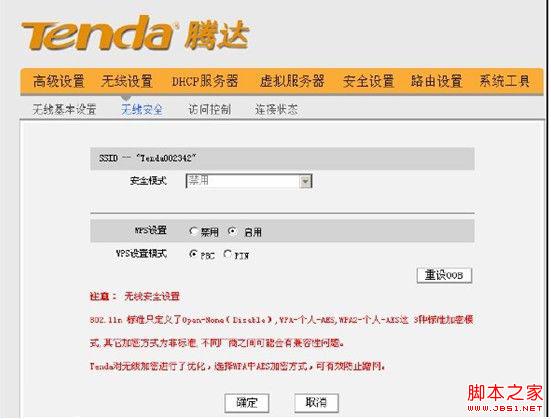
(2)推荐使用WPA-PSK AES加密规则,密钥更新周期保持默认即可。

二、腾达中继WDS设置
1、登陆腾达无线路由器界面,点击右上角高级设置,进入高级设置界面后,再点击无线设置-无线基本设置,将无线工作模式由默认的无线接入点选择为网桥模式。
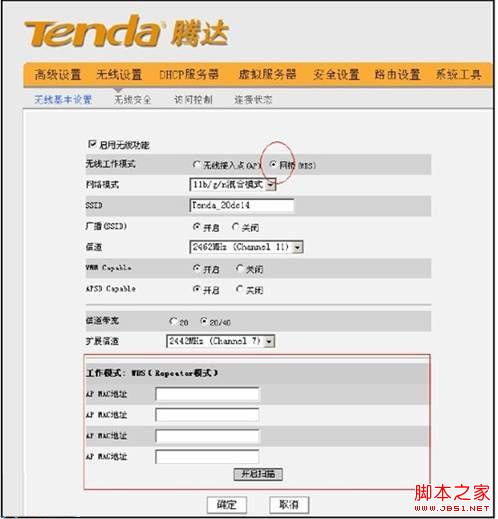
2、如果知道对端腾达无线路由器无线MAC地址,则可以直接在AP MAC地址栏填入对端无线MAC地址,也可以通过扫描,搜索到对端无线腾达无线路由器的信号,点击开启扫描选择扫描到的信号,并点击确认,会自动添加相应无线信号的MAC地址。
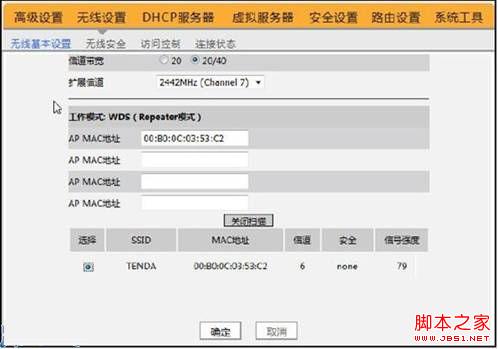
3、添加成功后,还需要对另一台腾达无线路由器按以上步骤进行操作,两台腾达无线路由器互相填写对方MAC地址后即可连接成功。
最后要说明一下,WDS功能需要两台腾达无线路由器均支持此功能,而且SSID必须与对端腾达无线路由器的相同。
免责声明: 凡标注转载/编译字样内容并非本站原创,转载目的在于传递更多信息,并不代表本网赞同其观点和对其真实性负责。如果你觉得本文好,欢迎推荐给朋友阅读;本文链接: https://m.nndssk.com/dnbk/141265K5BJ5i.html。猜你喜欢
最新应用







热门应用













