
tplink路由器怎么升级固件? tplink更新路由器固件的技巧
番茄系统家园 · 2022-09-02 07:14:49
路由器升级后可以消除路由器的一些BUG,该怎么升级tplink路由器固件呢?下面我们就来看看详细的教程。
- 软件名称:
- TP-LINK普联TL-WR742N V5.0版无线路由器固件 v140219标准版
- 软件大小:
- 841KB
- 更新时间:
- 2014-03-11
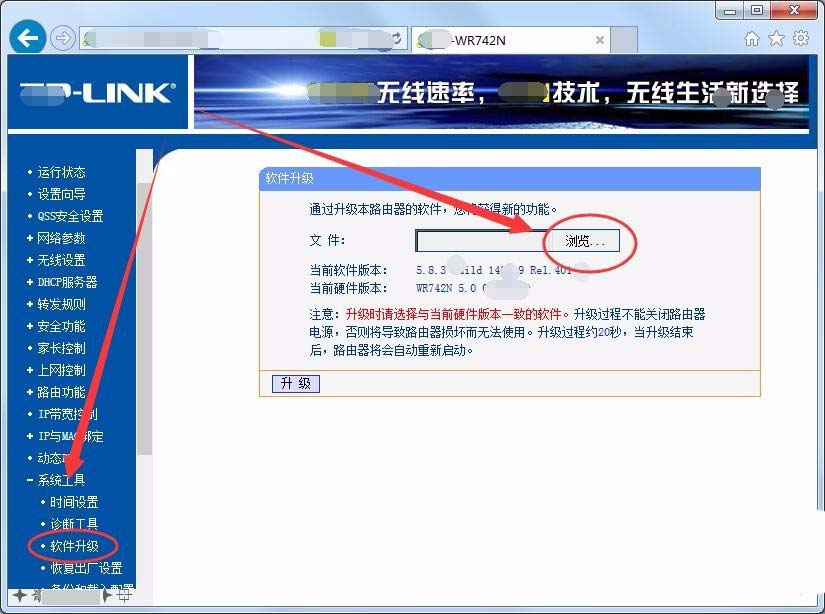
1、打开浏览器,在地址栏输入路由器的IP地址,打开登录界面。

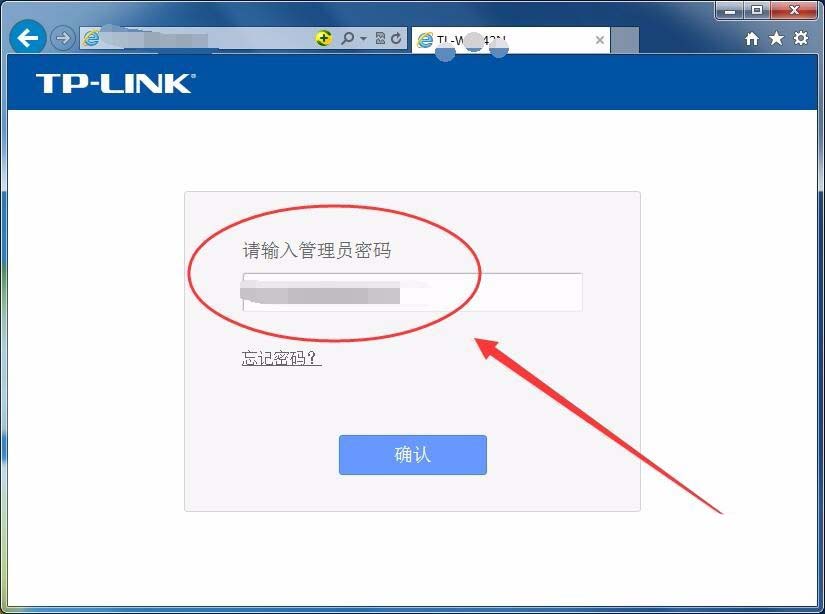
2、登录界面中,输入TP-Link路由器的登录密码,如下图所示。
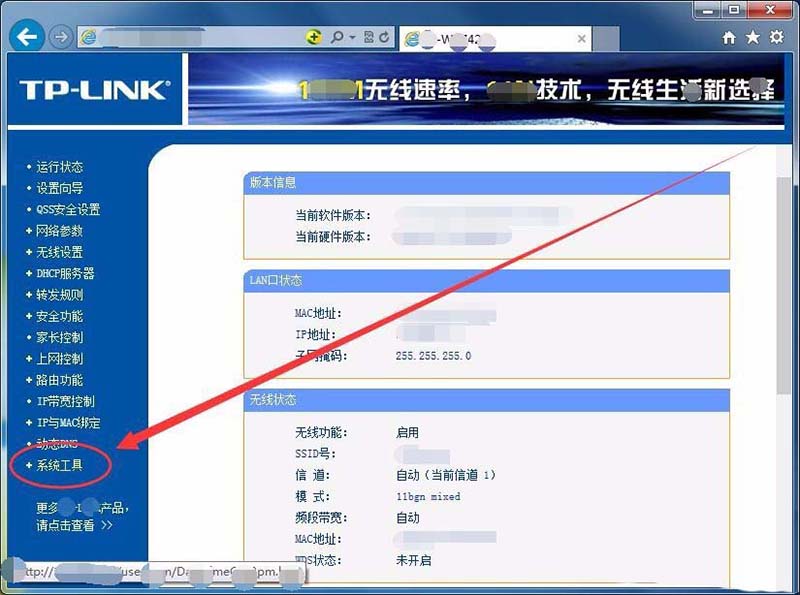
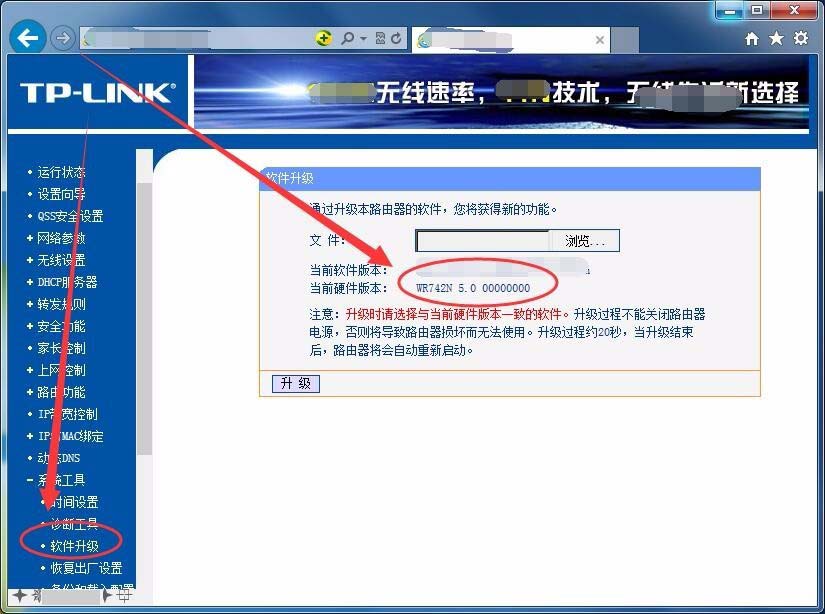
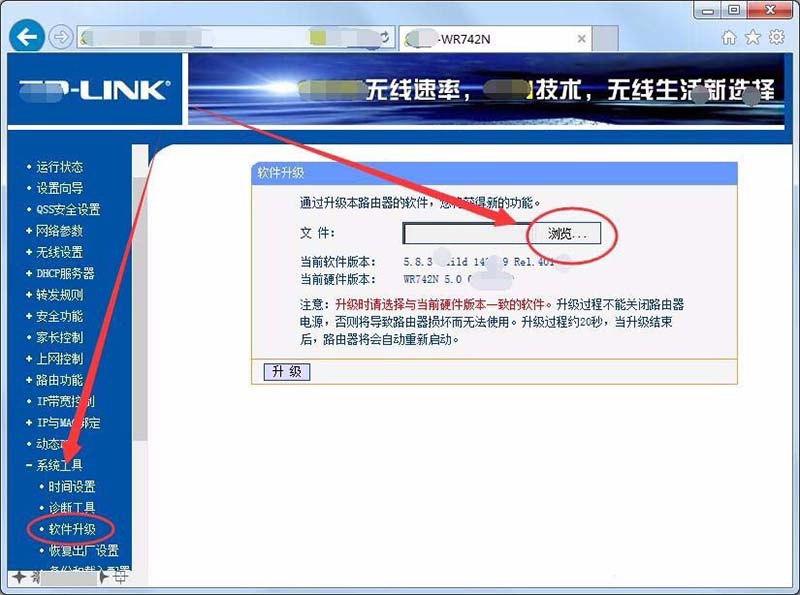
3、在TP-Link设置窗口中,选择系统工具选项。
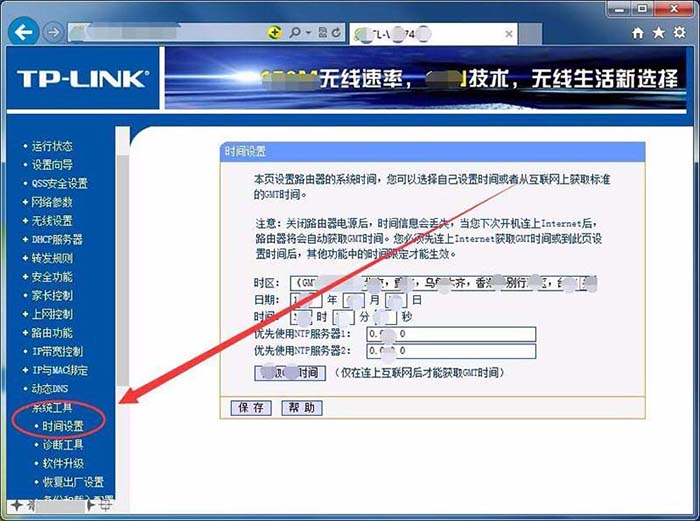
4、打开系统工具后,选择软件升级选项。
5、软件升级窗口中,找到当前硬件版本,要根据它来下载升级包。
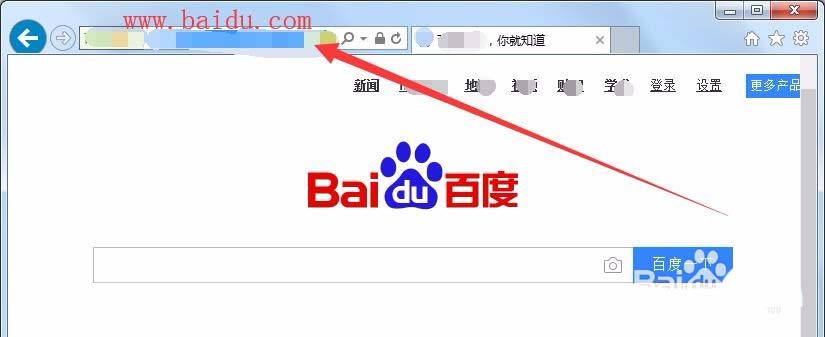
6、在浏览器中输入百度网址,打开百度网站。
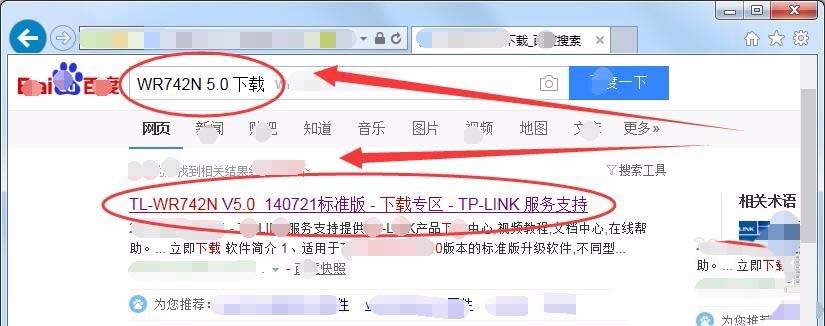
7、搜索栏中输入WR742N 5.0下载,搜索区中找到TP-Link下载专区,如下图所示(本文上部分提供下载)。
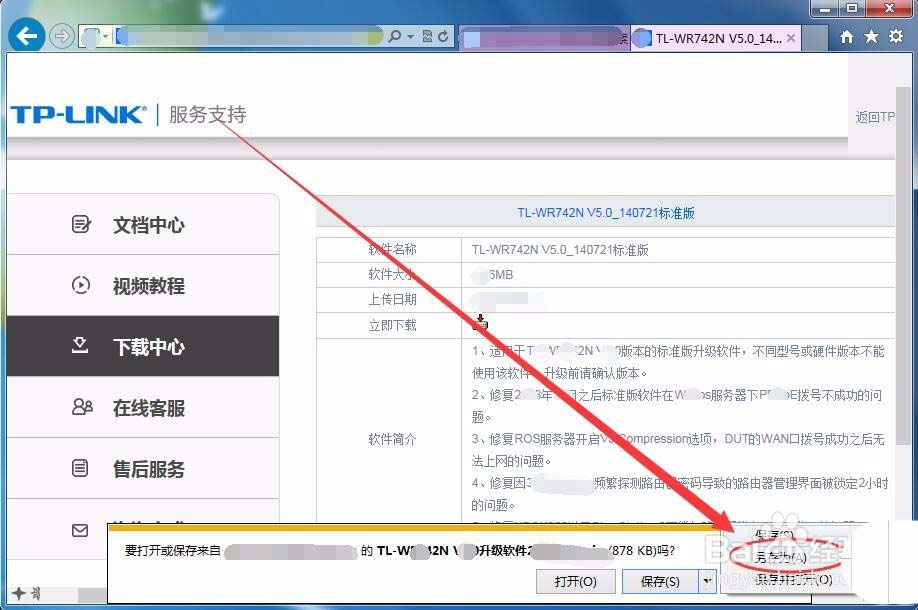
8、进入TP-Link服务支持页面后,单击立即下载后的按钮。
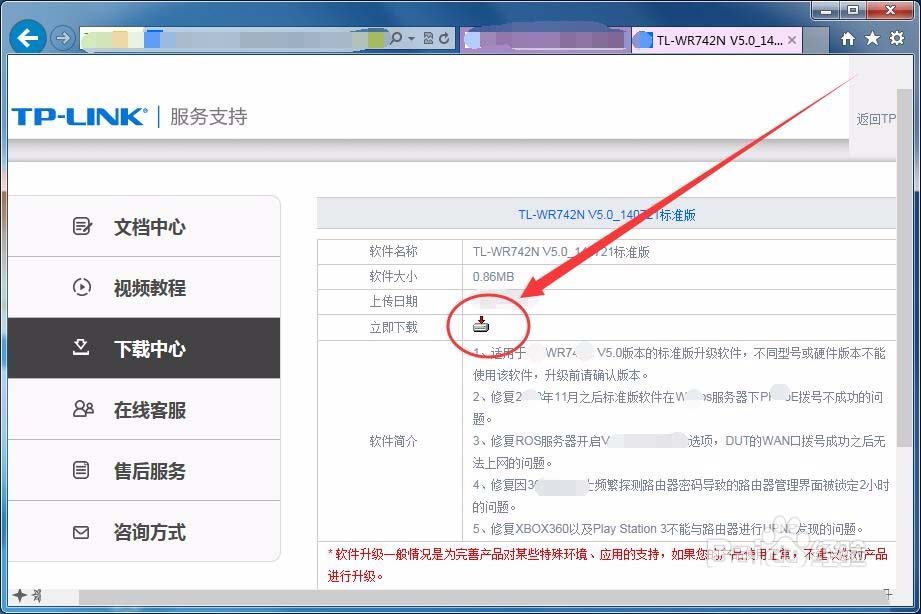
9、出现下载窗口后,选择另存为选项,将升级包下载到自己设置的文件夹中。
10、回到TP-Link设置界面,在软件升级窗口的文件选项,单击浏览按钮。
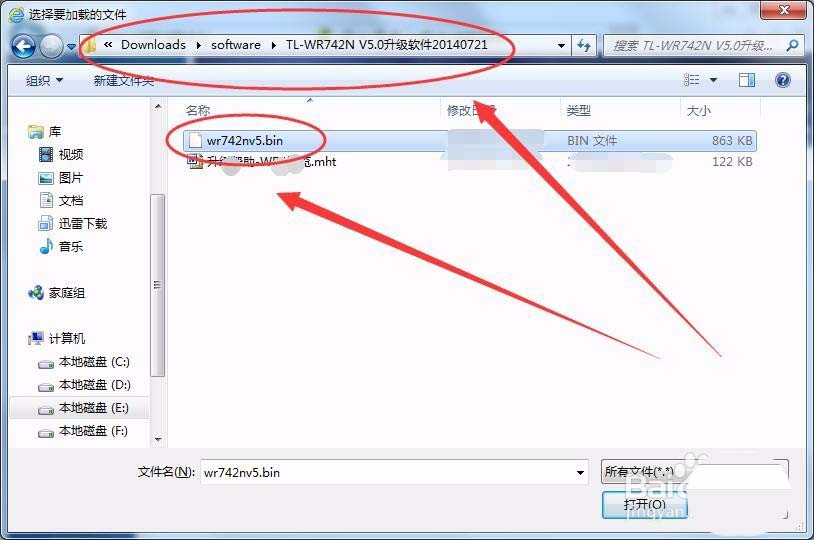
11、选择要加载的文件窗口中,选择解压的升级文件,本例为wr742nv5.bin。
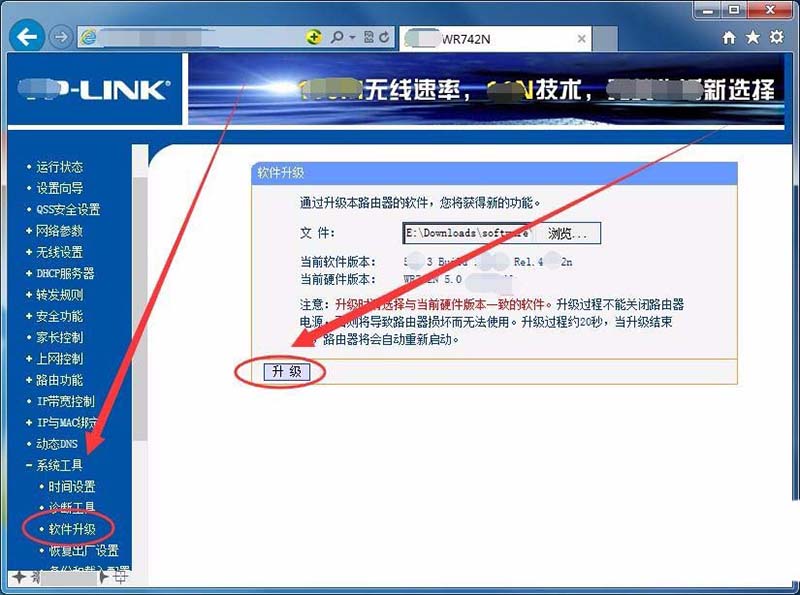
12、单击升级按钮,固件就可以升级更新了。
注意:升级过程中不能关闭路由器电源,否则将导致路由器损坏而不能使用。
以上就是tplink更新路由器固件的技巧,希望大家喜欢,请继续关注。
相关推荐:
免责声明: 凡标注转载/编译字样内容并非本站原创,转载目的在于传递更多信息,并不代表本网赞同其观点和对其真实性负责。如果你觉得本文好,欢迎推荐给朋友阅读;本文链接: https://m.nndssk.com/dnbk/141067UkXuPT.html。猜你喜欢
最新应用







热门应用













