华为路由硬盘工具
华为路由硬盘工具,#65279;华为路由硬盘工具是华为为旗下的荣耀立方产品提供的一款pc端管理工具,这款软件可以检测你电脑连接的华为荣耀立方设备,你可以通过这款软件在电脑上查看荣耀立方中的数据并上传数据到荣耀立方中,本站提供华为路由硬盘工具下载。


华为路由硬盘工具是华为为旗下的荣耀立方产品提供的一款pc端管理工具,这款软件可以检测你电脑连接的华为荣耀立方设备,你可以通过这款软件在电脑上查看荣耀立方中的数据并上传数据到荣耀立方中,推荐有需要的用户下载使用。
如何查看荣耀立方硬盘中资料
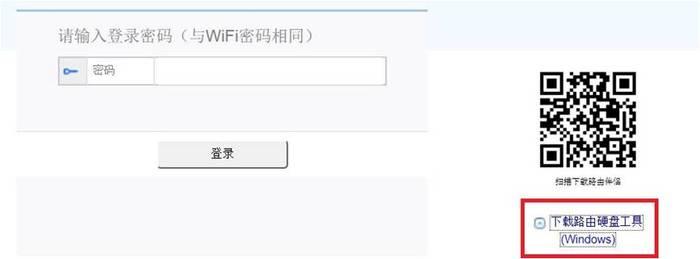
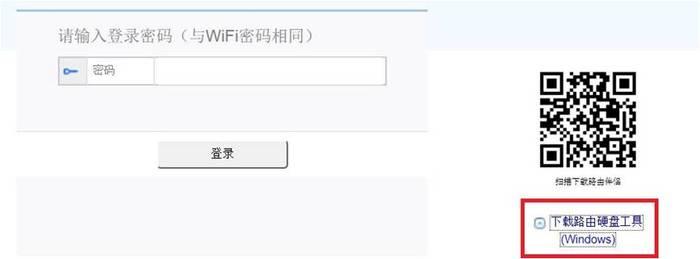
安装路由硬盘助手,并运行,安装方法,电脑连接荣耀立方,并通过浏览器输入192.168.3.1进入web配置页面如下,点击下载并安装路由硬盘助手。
软件截图1
点击桌面“路由硬盘助手”并运行
软件截图2
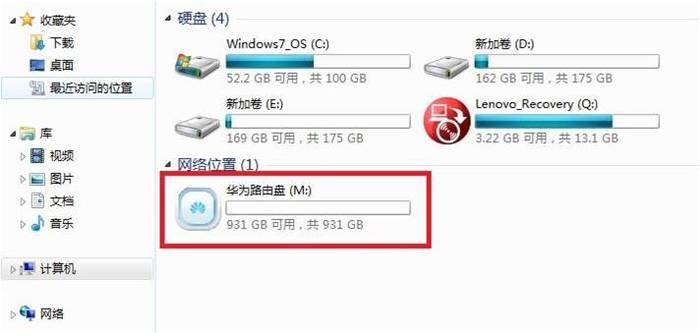
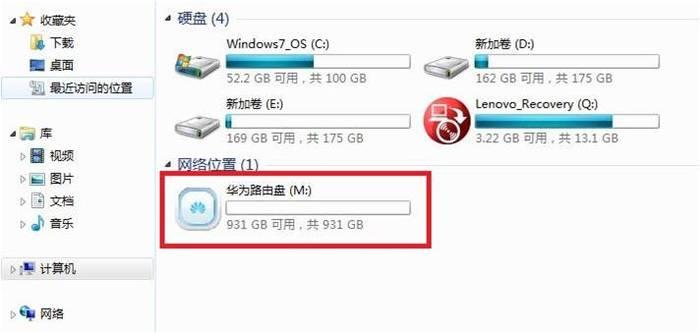
点击计算机,荣耀立方内置硬盘,以一个“网络硬盘”的方式呈现,所有操作体验和操作本地C、D、E、F盘一模一样。
软件截图3
如何存东西到荣耀立方内置硬盘
安装路由硬盘助手,并运行,安装方法,电脑连接荣耀立方,并通过浏览器输入192.168.3.1进入web配置页面如下,点击下载并安装路由硬盘助手。
软件截图4
点击桌面“路由硬盘助手”并运行
软件截图5
点击计算机,荣耀立方内置硬盘,以一个“网络硬盘”的方式呈现,所有操作体验和操作本地C、D、E、F盘一模一样。可以直接Copy东西到华为路由盘。
软件截图6
荣耀立方初次安装教程:
初次安装方式一
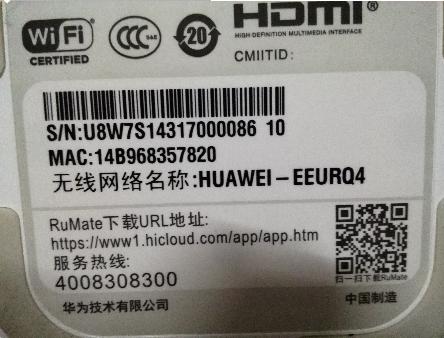
1、用手机或PAD扫描立方底部的二维码,此时手机会跳出一个链接,打开链接下载立方的配置工具——华为路由伴侣;
2、将荣耀立方连接电源开机。手机开启WIFI,连接到荣耀立方的SSID。(以Huawei开头,详见荣耀立方底部)
软件截图7
3、在手机上打开华为路由伴侣APP,根据上网向导,先设置上网参数,再设置无线参数。保存退出后,等待荣耀立方的无线重启。(注意:请牢记你设置的无线密码,因为它同时也是荣耀立方的管理密码)
有人可能会觉得,第一步立方还没配置上网呢,手机下载路由伴侣软件不是要浪费3G/LTE流量吗?这里还可以选择其他的方式。
初次安装方式二
1、将荣耀立方连接电源开机。手机开启WIFI,连接到荣耀立方的SSID。(以Huawei开头,详见荣耀立方底部)
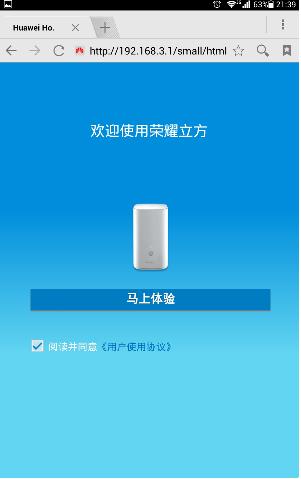
2、打开手机的浏览器,任意输入网址,如www.1.com,页面会自动跳转到荣耀立方的配置页面;
软件截图8
3、根据上网向导,先设置上网参数,再设置无线参数,保存退出,等待荣耀立方重启;
4、将手机的WIFI参数设置与荣耀立方相同。此时你已经可以上网冲浪了,不过要想体验更多的功能还需下载华为路由伴侣
5、在手机浏览器中输入192.168.3.1,登录立方配置页面,下载路由伴侣APP。也可以到华为应用市场中搜索”华为路由伴侣“进行下载。
应用信息
大小:0.01MB
软件版本: 1.0 官方最新版
语言:简体中文
授权方式:免费