临摹帖(zDrawHelp)
临摹帖(zDrawHelp)软件是一款免费使用且非常专业的图像浏览软件。临摹软件功能非常强大,1.1界面简洁明晰、操作方便快捷,设计得很人性化,深受广大用户的喜爱。临摹帖(zDrawHelp)版将给用户们带来更好的使用体验。

临摹帖(zDrawHelp)是看图工具频道下深受用户喜爱的软件,太平洋下载中心提供临摹帖(zDrawHelp)官方下载。
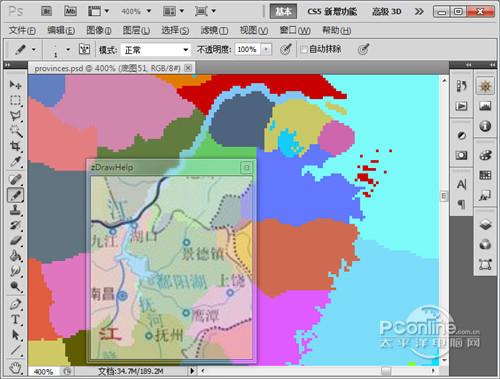
临摹帖(zDrawHelp)1.1发布了。zDrawHelp软件一直是一款深受用户喜爱的画像素图的辅助工具。临摹帖(zDrawHelp)1.1版本可以使一副图片在所有窗口的前面并半透明,而且最奇妙的是--鼠标操作能穿透该图片,直接操作下面的绘图软件。
临摹帖(zDrawHelp)
临摹帖(zDrawHelp)是一个画像素图的辅助工具。它可以使一副图片在所有窗口的前面并半透明,而且最奇妙的是--鼠标操作能穿透该图片,直接操作下面的绘图软件。绿色软件,无需安装,解压后直接双击即可运行。
使用方法
1.启动绘图软件(如Photoshop)。进行编辑,放大到合适尺寸,准备画像素图。
2.启动临摹帖(zDrawHelp)。
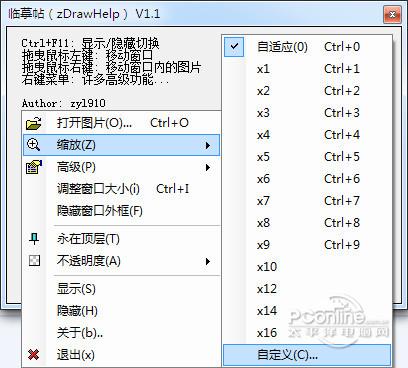
3.在临摹帖(zDrawHelp)上点击鼠标右键,弹出快捷菜单。点击“打开图片”加载图片。
4.默认的不透明度是100%.您可以在右键菜单中的“不透明度”子菜单中调整不透明度(一般60%比较合适)。
5.图片打开后,默认是自适应缩放模式的。您可以在右键菜单中的“缩放”子菜单中调整缩放倍数。
6.拖曳鼠标左键移动窗口,使其位于绘图软件上方。再拖曳鼠标右键移动窗口内的图片,使其与绘图软件中的欲编辑区域吻合。
7.摆好位置后,点击右键菜单中的“永在顶层”.这样临摹帖就永在顶层,并且鼠标操作能穿透临摹帖(zDrawHelp),直接操作下面的绘图软件。
8.现在就可以参考图片进行像素图编辑了。若编辑时需要隐藏临摹帖(zDrawHelp)的半透明窗口,可以使用快捷键Ctrl+F11隐藏,再按Ctrl+F11可以恢复显示。
临摹帖(zDrawHelp)
常见问题
问:如何退出临摹帖的穿透模式?
答:在任务栏右下角的任务托盘区找到临摹帖(zDrawHelp)的托盘图标(标题为“zDrawHelp - [文件名]”),点击鼠标右键弹出快捷菜单,再点击“永在顶层”,退出永在顶层模式与穿透模式。
解释--
穿透模式 = 永在顶层 + 半透明(不透明度小于100%)
若您将不透明度设为100%,也可退出穿透模式。
这是顺序无关的。您也可以先设为“永在顶层”再调整“不透明度”进入穿透模式。
操作说明
拖曳鼠标左键:移动窗口。
拖曳鼠标右键:移动窗口内的图片。
右键菜单:许多高级功能。如:打开图片、缩放、高级、调整窗口大小、隐藏窗口外框、永在顶层、不透明度、显示、隐藏、退出。
拖曳抽口边缘可以改变窗口尺寸。
【提示】任务栏右下角的任务托盘区中也有临摹帖(zDrawHelp)的图标,鼠标右击弹出快捷菜单。
全局热键--
Ctrl+F11:显示/隐藏切换。
更新历史
[2011-08-21] V1.1
+ 正式命名为“临摹帖”.
+ 支持文件拖放打开。
+ 支持隐藏窗口外框。
+ 支持自定义缩放比率。
+ 支持自定义不透明度。
+ 关于对话框。
+ 为菜单项绑定图标。
应用信息
大小:0.31MB
软件版本: v1.1
语言:简体中文
授权方式:免费