儿童上网管家
儿童上网管家是一款保护儿童上网健康的软件,现在网络环境脏乱差已经是公认的事实,很多家长都非常担心自己孩子在上网的时候会被网上的垃圾信息带坏。这款儿童上网管家可以帮助家长设置上网密码,在孩子使用电脑时可以管控孩子的上网行为,如果有什么不良操作可以及时的组织。


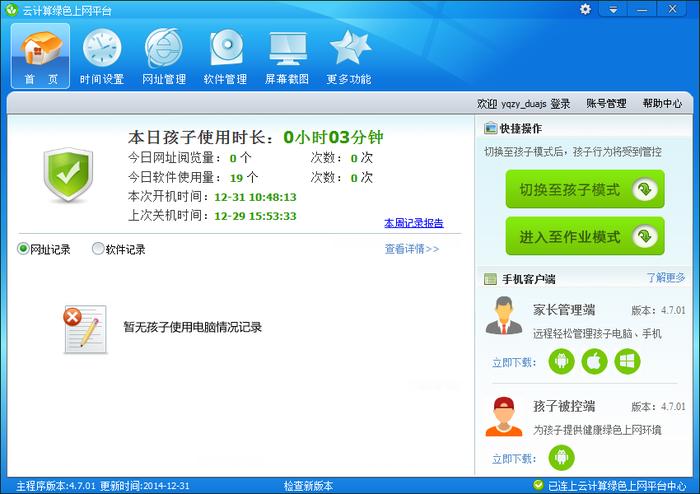


儿童上网管家是一款保护儿童上网健康的软件,现在网络环境脏乱差已经是公认的事实,很多家长都非常担心自己孩子在上网的时候会被网上的垃圾信息带坏。这款儿童上网管家可以帮助家长设置上网密码,在孩子使用电脑时可以管控孩子的上网行为,如果有什么不良操作可以及时的组织。
功能特色:
1、3种模式:家长模式、孩子模式、作业模式。
a)家长模式:不受限制使用电脑。
b)孩子模式:受限制使用电脑(如何限制见下文)。
c)作业模式:只能打开一起作业网(www.17zuoye.com),无法打开其他软件、无法访问其他网址。
d)通过输入密码进行模式切换。
2、控制孩子电脑使用时间。
3、控制孩子打开软件,控制访问网址。
安装使用说明:
1、下载“儿童上网管家”。使用家长账号登录一起作业网。下载安装软件。
2、双击installer.exe进行软件安装。点击“运行”。
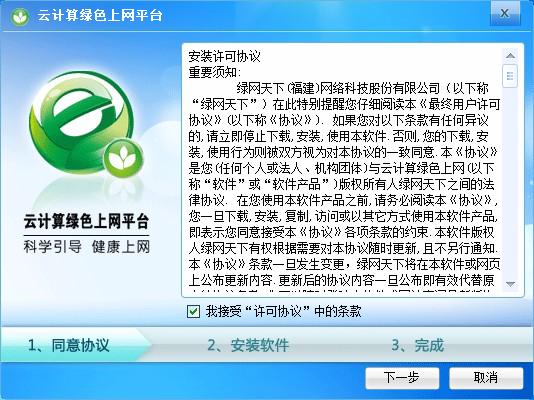
勾选“我接受“许可协议”中的条款”,并点击“下一步”继续安装。
软件截图1
软件安装时间大概2~5分钟,安装过程中需要电脑可以上网。
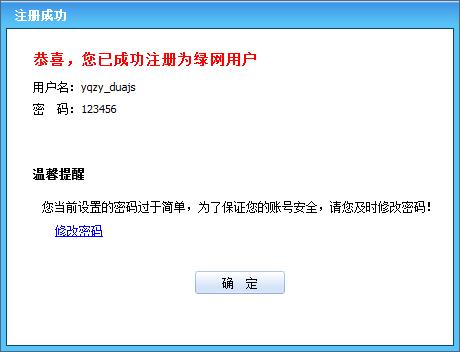
等待安装进度到达100%后,安装成功。每台电脑安装后的用户名都不一样,默认密码都是:123456。用户名用来找回密码时使用,密码用来切换模式。
软件截图2
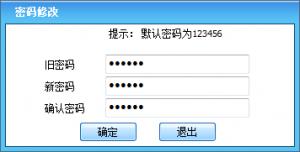
建议家长安装成功之后,修改密码。安装之后的默认密码是:123456。输入新密码并进行确认。修改成功之后,切换模式时使用新密码。修改密码时,需要电脑可以上网。
软件截图3
3、安装成功之后,双击桌面图标
软件截图4
,或右击电脑屏幕右下角绿色图标
软件截图5
,点击“进入本地管理中心”,输入密码。如下图:
软件截图6
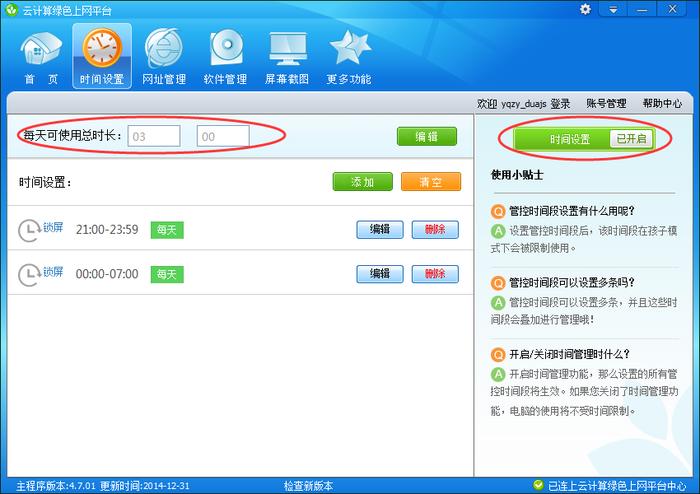
4、设置电脑使用时间,进入“本地管理中心”后,点击“时间设置”,点击界面右侧的“时间设置”开关,在界面左侧区域设置“每天可使用总时长”,并可以分时间段使用电脑。该设置在“孩子模式”中生效。
软件截图7
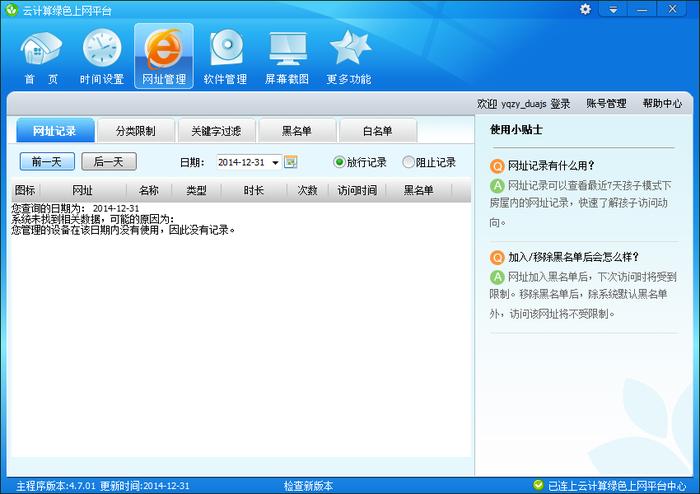
5、设置上网的网址限制,进入“本地管理中心”后,点击“网址管理”。可以通过“分类限制”、“关键字过滤”、“黑名单”、“白名单”设置上网限制。该设置在“孩子模式”中生效。
软件截图8
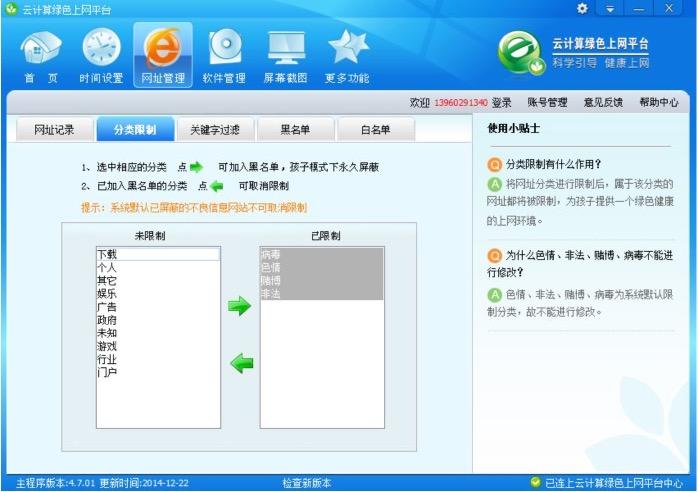
家长可以使用该模块可以按类型来限制孩子访问网站的权限。我们的系统默认将病毒、色情、赌博和非法类的网址进行屏蔽。
软件截图9
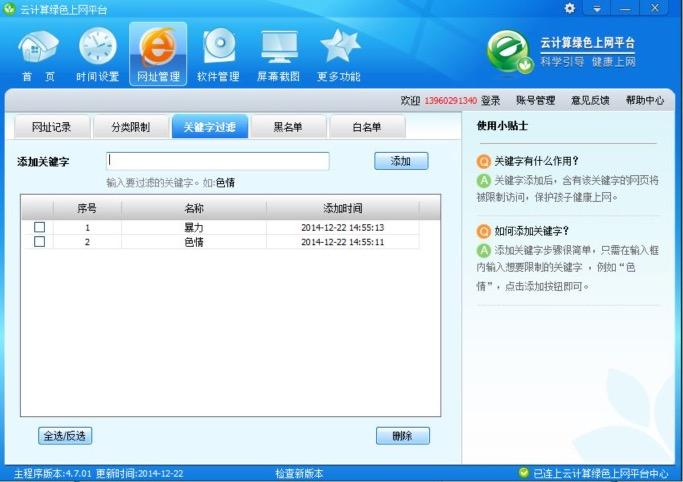
家长可以添加添加关键字,当孩子访问到含有该关键字的网页将会被屏蔽掉,不允许孩子访问。
软件截图10
家长可以使用该模块添加不允许孩子访问的网址,当孩子访问到这些网站时,会被阻止。
软件截图11
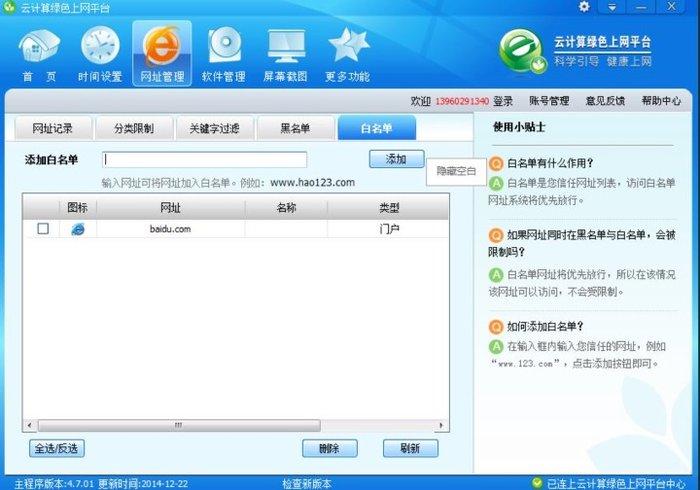
家长可以使用该模块添加允许孩子访问的网址,孩子访问这些网址是不会被之前的黑名单和分类限制规则限制。
软件截图12
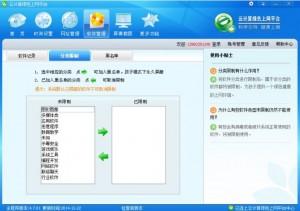
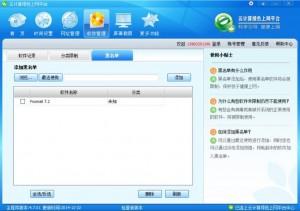
6、设置使用本地软件限制,进入“本地管理中心”后,点击“软件管理”。通过“分类限制”和“黑名单”进行控制。该设置在“孩子模式”中生效。
软件截图13
家长可以使用该模块按类型来限制孩子使用软件的权限。
软件截图14
家长可以使用该模块添加不允许孩子使用的软件,当孩子使用这些软件的时候,会被阻止。
软件截图15
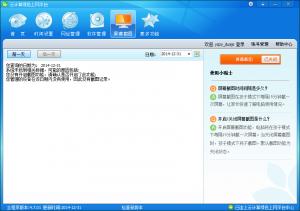
7、家长可以在这个模块中查看近 7 天孩子电脑上的截图记录,这样可以从另一方面了解孩子使用电脑的情况。当您觉得不需要开启屏幕截图管理模块时,可以关闭此功能。开启之后,每15分钟系统自动截取当前屏幕截屏。该设置在“孩子模式”中生效。
软件截图16
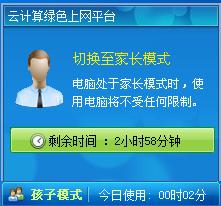
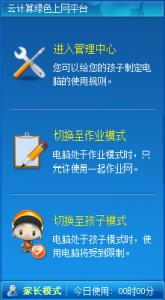
8、切换模式,鼠标单击悬浮框。
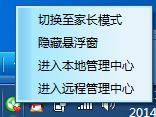
孩子模式:可切换至“家长模式”需要输入密码。
软件截图17
家长模式:可进入管理中心,切换至作业模式,切换至孩子模式。不需要输入密码。
软件截图18
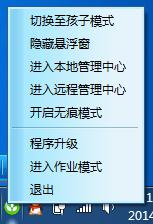
或者右击状态栏小图标。
软件截图19
软件截图20
9、作业模式:家长切换至“作业模式”之后,屏幕出现“一起作业网”首页,输入用户名、密码登陆一起作业网。该模式下,电脑只能使用“一起作业网”,无法访问其他网站,无法使用本地软件(如QQ,游戏等)。
软件截图21
点击屏幕右上角的X退出作业模式。需要输入密码。
软件截图22
10、若忘记密码,可拨打4006-099-588联系客服,找回密码。
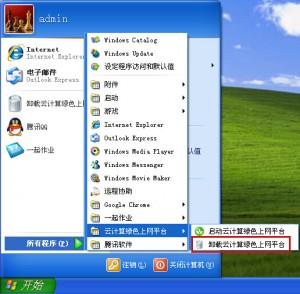
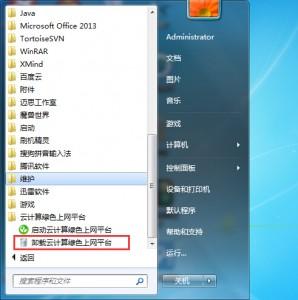
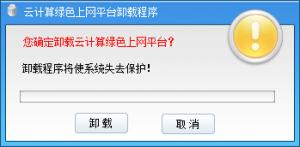
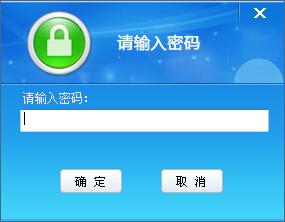
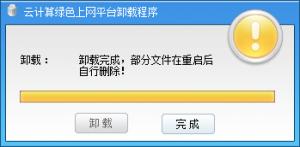
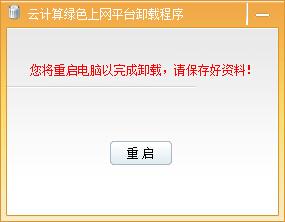
11、卸载“儿童上网管家”。卸载时需要输入密码。
Windows XP 系统
软件截图23
Windows 7 系统
软件截图24
点击“卸载云计算绿色上网平台”,点击“卸载”。之后输入密码。
软件截图25
软件截图26
软件截图27
软件截图28
应用信息
大小:0MB
软件版本: 2.1.0.0 官方版
语言:简体中文
授权方式:免费