mac手柄驱动(GamePad Companion for Mac)
mac手柄驱动(GamePad Companion for Mac),手柄在Mac上要驱动,可是大部分手柄是支持PC端而不是Mac的,导致很多手柄无法使用,而使用xbox360手柄同样需要驱动。GamePad Companion的用处是将手柄虚拟为鼠标/键盘,使不支持手柄的游戏也可以用手柄玩。
手柄在Mac上要驱动,可是大部分手柄是支持PC端而不是Mac的,导致很多手柄无法使用,而使用xbox360手柄同样需要驱动。GamePad Companion的用处是将手柄虚拟为鼠标/键盘,使不支持手柄的游戏也可以用手柄玩。
GamePad Companion允许使用HID兼容设备(手柄,游戏杆等),这意味着,你可以使用许多的操纵杆和游戏手柄,它还可以同时使用多达5个HID设备与手柄。
所以要想玩手柄必须要进行驱动安装。
mac端手柄万能驱动(几乎支持所有手柄,包含xbox360的),GamePad Companion是一款Mac上的游戏手柄配置工具,可以让你用游戏手柄代替键盘和鼠标,这样即使游戏不支持手柄也可以使用,允许使用USB HID兼容设备(手柄,游戏杆等),可以使用这款软件配置NBA 2K或实况足球等游戏,非常的不错!喜欢使用手柄玩游戏的网友不可错过!安装后连接手柄它会自动跳出,这是,将手柄所有按键按一遍,作为测试,相当于读取。。
这时直接进pPSspp,控制设置进行按键设置就可以了!
Gamepad Companion for mac配置教程:
首先打开手柄并链接到MAC,XBOX360手柄请先安装mac驱动,其余手柄无需驱动。
软件截图1
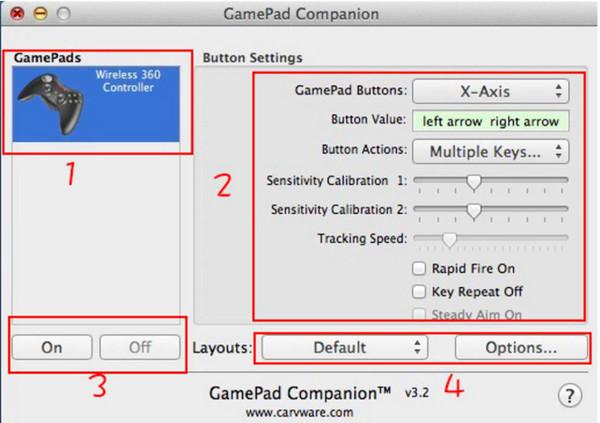
2. 界面说明:
上图中1为识别到的您的手柄型号,如果此处无显示则您的手柄没有成功链接,或不能在
MAC使用
上图中2为配置
区域,我们设置手柄主要更改此区域内容
上图中3为开关,ON为打开,OFF为关闭。请全部配置
完再打开!
上图中4为选项和输出区,Layouts允许你保存已配置好的设置,Option为选项!
3. 手柄配置:
以360手柄配置实况为例(其余手柄和游戏请参考):
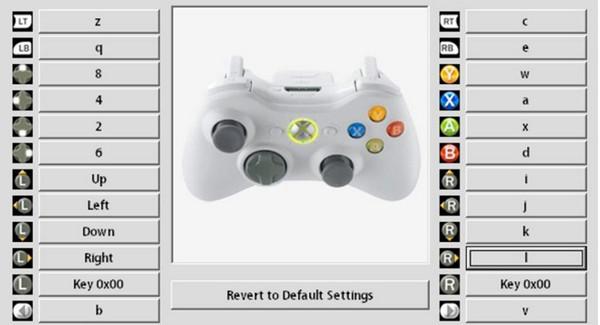
软件截图2
此图为实况的键盘键位对应的手柄键位
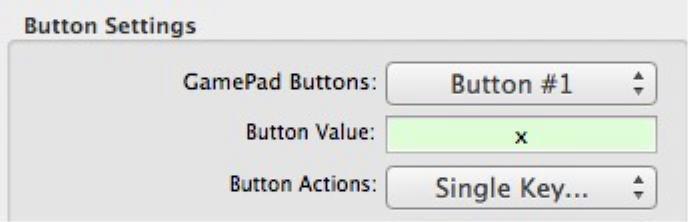
按下手柄的A键,此时软件配置
见面,GamePad Buttons显示为:Button #1
点击Button Actions,选择Single Key,在弹出窗口时,按下键盘的x键
软件截图3
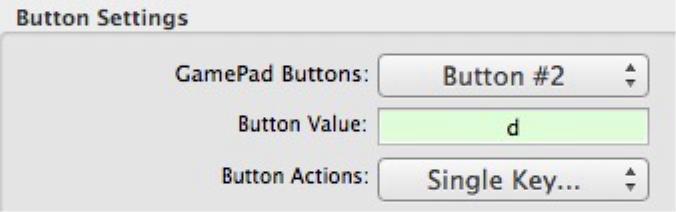
以此类推,按下手柄的B键,此时GamePad Buttons显示为:Button #2
点击Button Actions,选择Single Key,在弹出窗口时,按下键盘的d键
软件截图4
后面不再贴图了,简单说明下
按手柄Y键,选Single Key, 对应键盘w键
按手柄X键,选Single Key, 对应键盘a键
按手柄LB键,选Single Key, 对应键盘q键
按手柄LT键,选Single Key, 对应键盘z键
按手柄RB键,选Single Key, 对应键盘e键
按手柄RT键,选Single Key, 对应键盘c键
按手柄back键,选Single Key, 对应键盘b键
按手柄start键,选Single Key, 对应键盘v键
然后我们配置
左右摇杆:
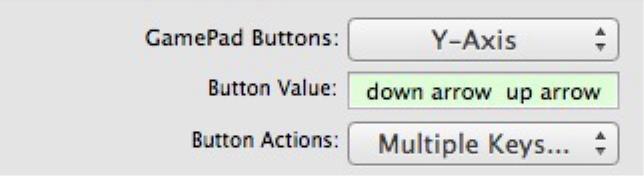
手柄左摇杆往上推一下,此时GamePad Buttons显示 Y-Axis,
点击Button Actions,选择Multiple Keys,然后依次按下键盘的方向键下和上
软件截图5
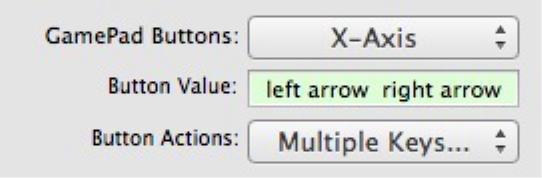
手柄左摇杆往左推一下,此时GamePad Buttons显示 X-Axis,
点击Button Actions,选择Multiple Keys,然后依次按下键盘的方向键左和右
软件截图6
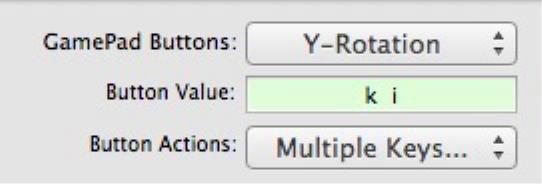
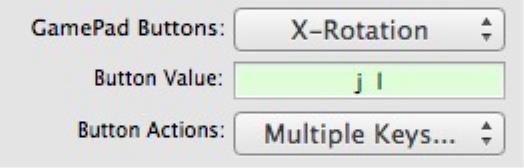
右摇杆也是同理,见下图
软件截图7
软件截图8
更新日志:
3.3版本
- 提供一般的bug修正为即将发行的OSX版本。
- 修正了鼠标光标的bug:当配置边疆2时,无论是从App Store和stream购买的版本
- 修复了一些关于Minecraft的bug。
系统要求
Mac OS X10.7或更高版本
应用信息
大小:0MB
软件版本: 3.3 最新版
语言:简体中文
授权方式:免费